


在 Samsung Galaxy Z Fold 系列摺疊手機上開啟多重視窗分割畫面時,如果覺得某個 App 的畫面太窄,或是想把常用雙開甚至三開 App 視窗配置保存下來,只要善用中間的「分隔線」與隱藏功能選單就能輕鬆搞定。
本文重點
- 拖曳應用程式之間的分隔線,即可依需求無段調整視窗比例。
- 輕觸有三個點的分隔線圖示,能快速呼叫功能表進行順時針旋轉切換佈局。
- 分割狀態可一鍵加入「工具列」或「主螢幕」,下次點擊即可直接成對開啟。
技巧一:拖曳分隔線自由調整視窗大小
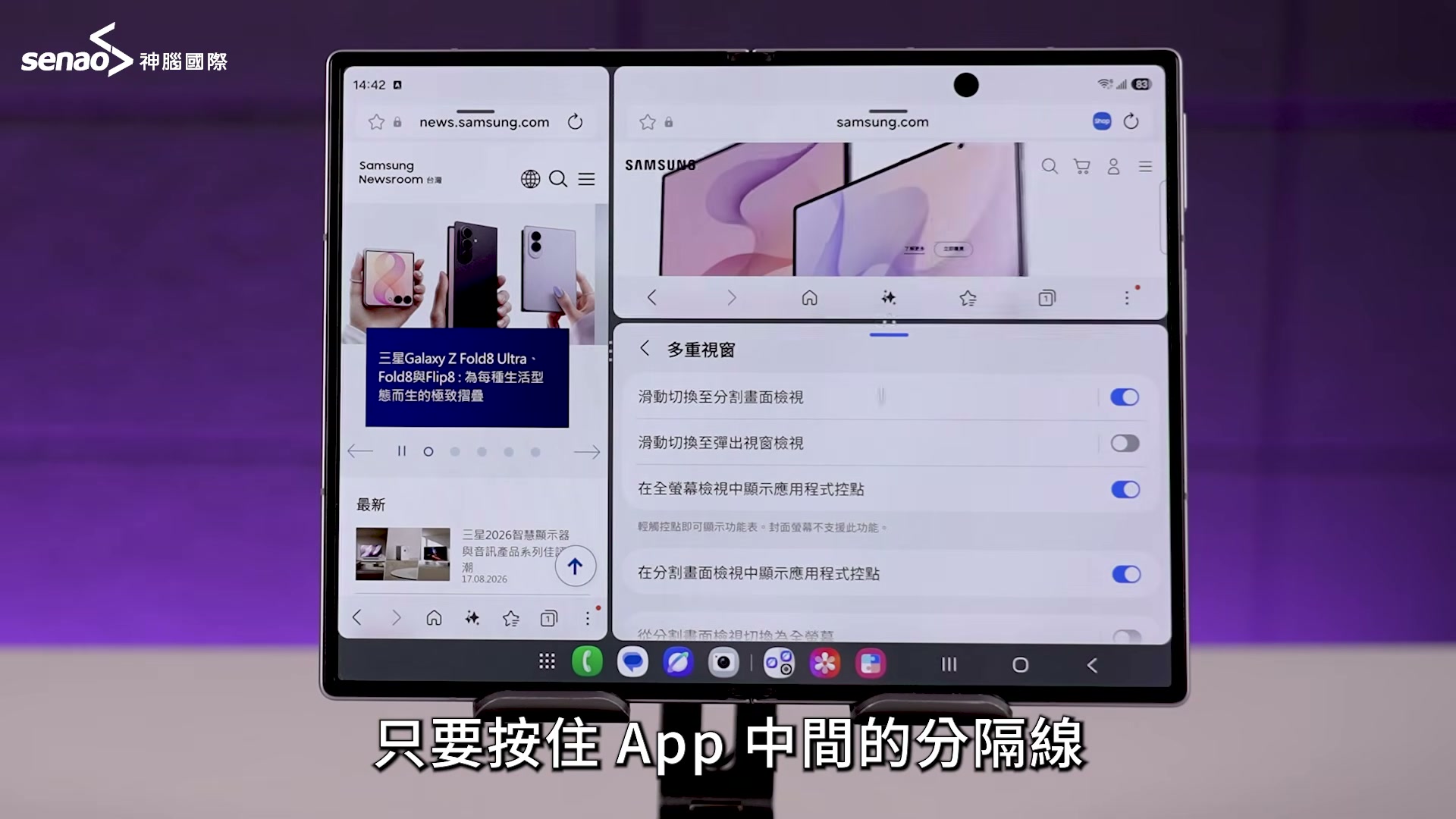
啟動分割畫面後,預設可能會將畫面平均分配。如果需要放大筆記、瀏覽器或影片其中一側的瀏覽範圍,可以按照以下步驟操作:
- 1
按住分隔線
用手指長按兩個或三個 App 之間的灰色分隔線。
- 2
左右或上下滑動
依分割方向拖曳線條,調整至舒適的畫面尺寸後放開,視窗便會自動依照新比例固定。
提示
若在三分割模式下,各視窗間皆有獨立的分隔線可調,讀者能依據主要工作視窗放大特定軟體。
技巧二:善用三點選單切換旋轉佈局與儲存常用組合
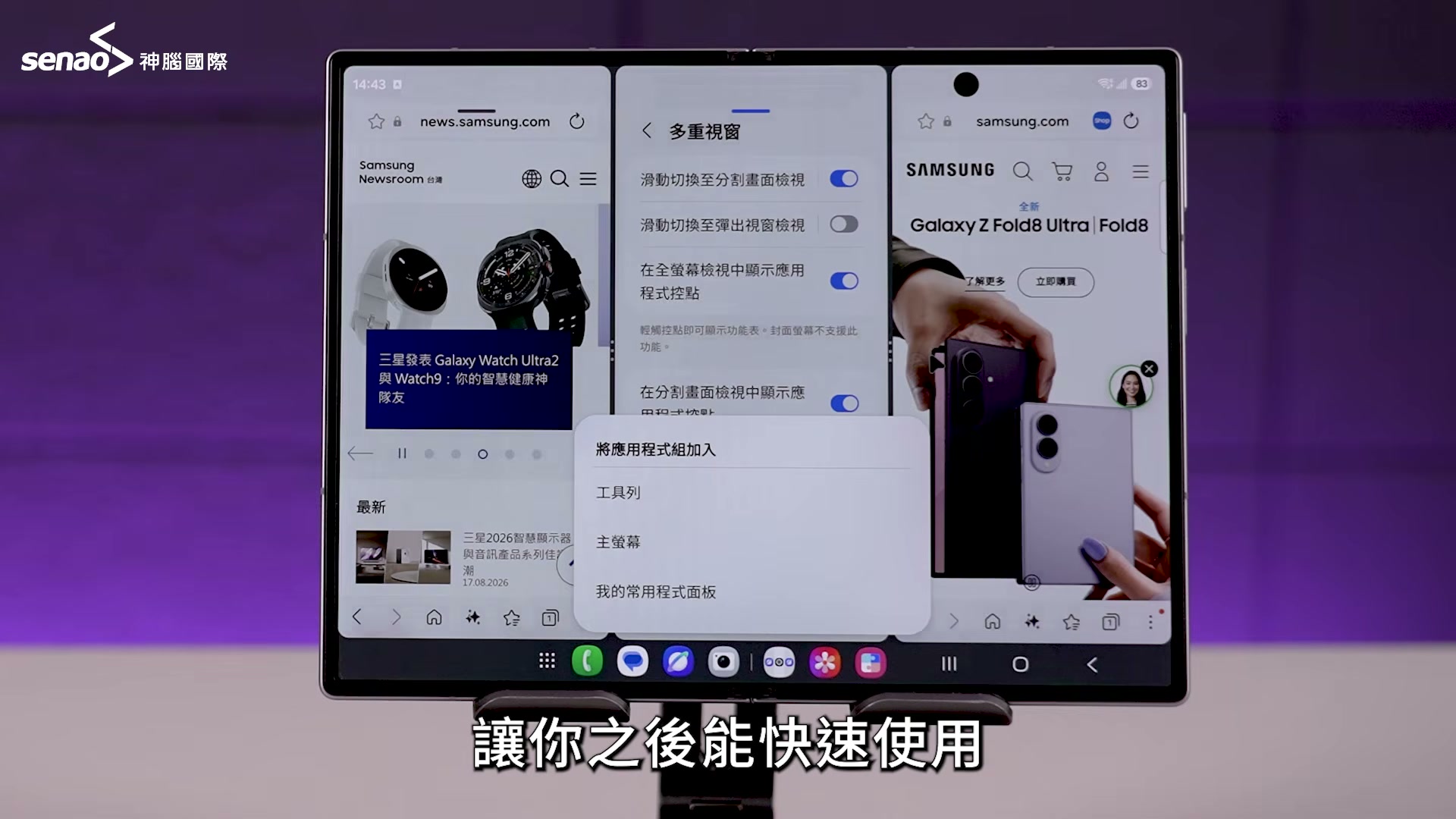
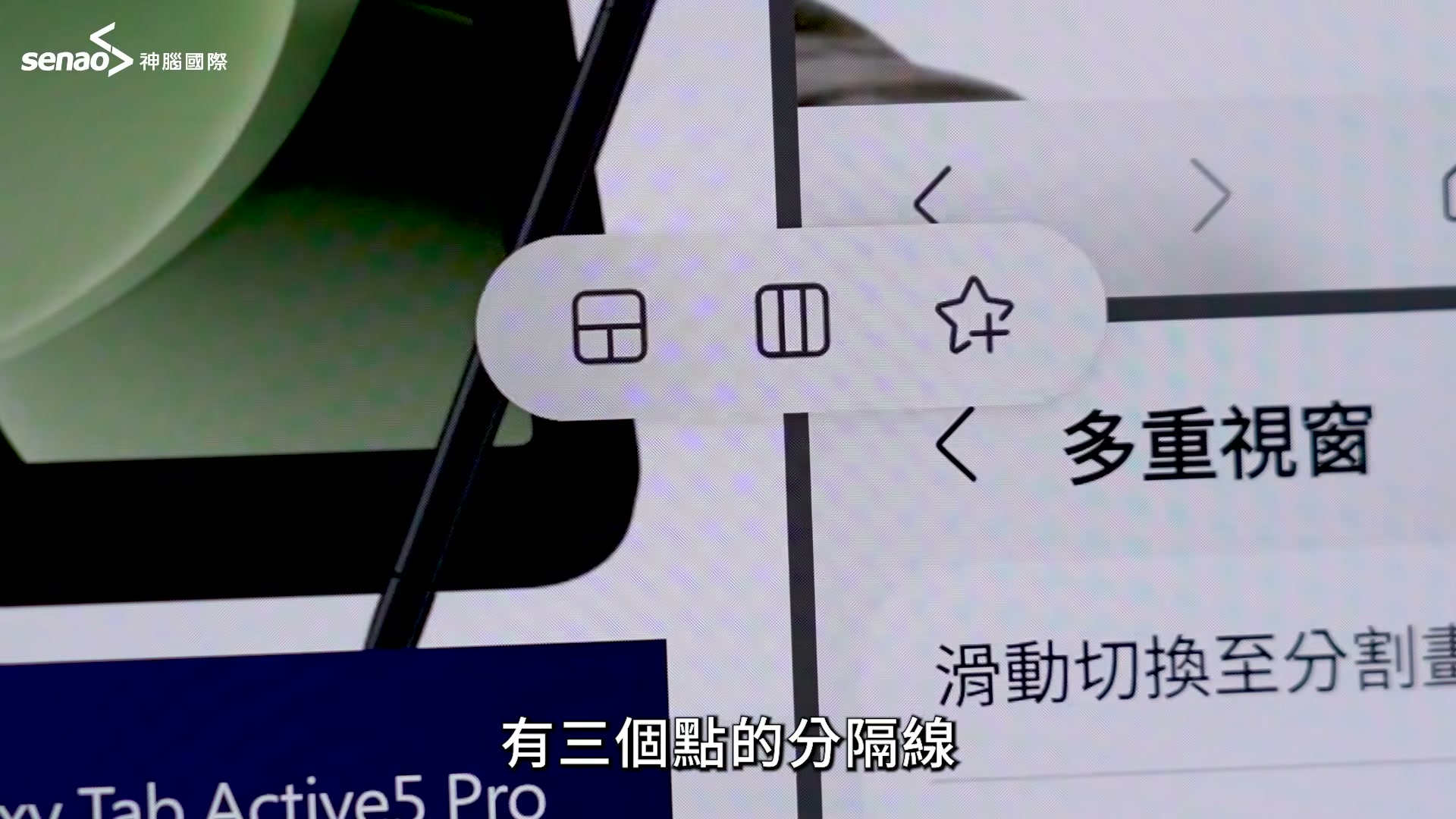
除了拉動比例,分隔線中央帶有「三個點」的區塊其實暗藏進階控制選單,點一下即可快速旋轉位置或儲存捷徑:
- 1
輕點中央三點圖示
短按分隔線交界處的三點標籤,畫面會彈出功能快捷氣泡選單。
- 2
旋轉交換視窗位置
點擊旋轉按鈕,視窗將會順時針旋轉並交換排列佈局,無需手動重新拉入應用程式。
- 3
收藏分割組合(App Pair)
點擊星號(新增)圖示,可選擇將目前的視窗組合加入「工具列」或「主螢幕」。未來只要點一下桌面或底部工作列的專屬圖示,就能直接以配置好的分割狀態開啟多個 App。
重點
經常一邊看影片一邊做筆記,或同時核對網頁與社群訊息的使用者,強烈建議將設定好的應用程式對儲存至底部工具列,省去每次重複排版的時間。
常見問題
如何把儲存的視窗配對從桌面或工具列移除?
若將分割組合存入主螢幕,操作方式與一般應用程式捷徑相同,只需長按該圖示並選擇移除即可;若加入至側邊螢幕面板或工作列,可在面板編輯模式中管理與刪除。
點擊分隔線沒有出現三點功能選單怎麼辦?
請確認手指定位在兩視窗正中央的分割軸線上,且是以「輕點一下」的方式觸發,而非長按拖曳。若手指點偏到應用程式內部畫面,可能會被判定為一般畫面點擊。
資料來源
【星事神最懂】SAMSUNG Galaxy Z Fold8 摺疊機分割畫面的使用技巧
最後更新:2026-09-22
