


Android 的「快速分享」現在已正式支援與 Apple 的 AirDrop 互傳檔案。只要擁有 Pixel、Galaxy 等相容的旗艦手機,且 iPhone 端開啟「對所有人開放 10 分鐘」,就能直接跨系統點對點傳輸,不用再依賴第三方 App。
本文整理了目前支援直接與 AirDrop 互傳的 Android 設備清單,並針對支援機型與非支援機型,分別提供詳細的操作步驟與差異比較表,幫你輕鬆解決跨系統傳檔的痛點。
本文目錄
一、哪些 Android 手機支援直接 AirDrop?
二、兩種跨系統傳檔方式差異比較
三、如何從 Android 直傳 AirDrop 給 iPhone?
四、不支援的 Android 手機怎麼傳給 iPhone?
五、常見問題
六、結論
哪些 Android 手機支援直接 AirDrop?
Google Pixel 9、10 與 11 系列、Samsung Galaxy S24 到 S26 系列還有最新的 Galaxy Z Fold8、Fold8 Ultra、Flip8,以及部分 Xiaomi、OPPO 與 vivo 旗艦機,已原生支援直接與 iPhone 互傳檔案。Google 目前採取逐型號開放的策略,舊款裝置尚未全面涵蓋。
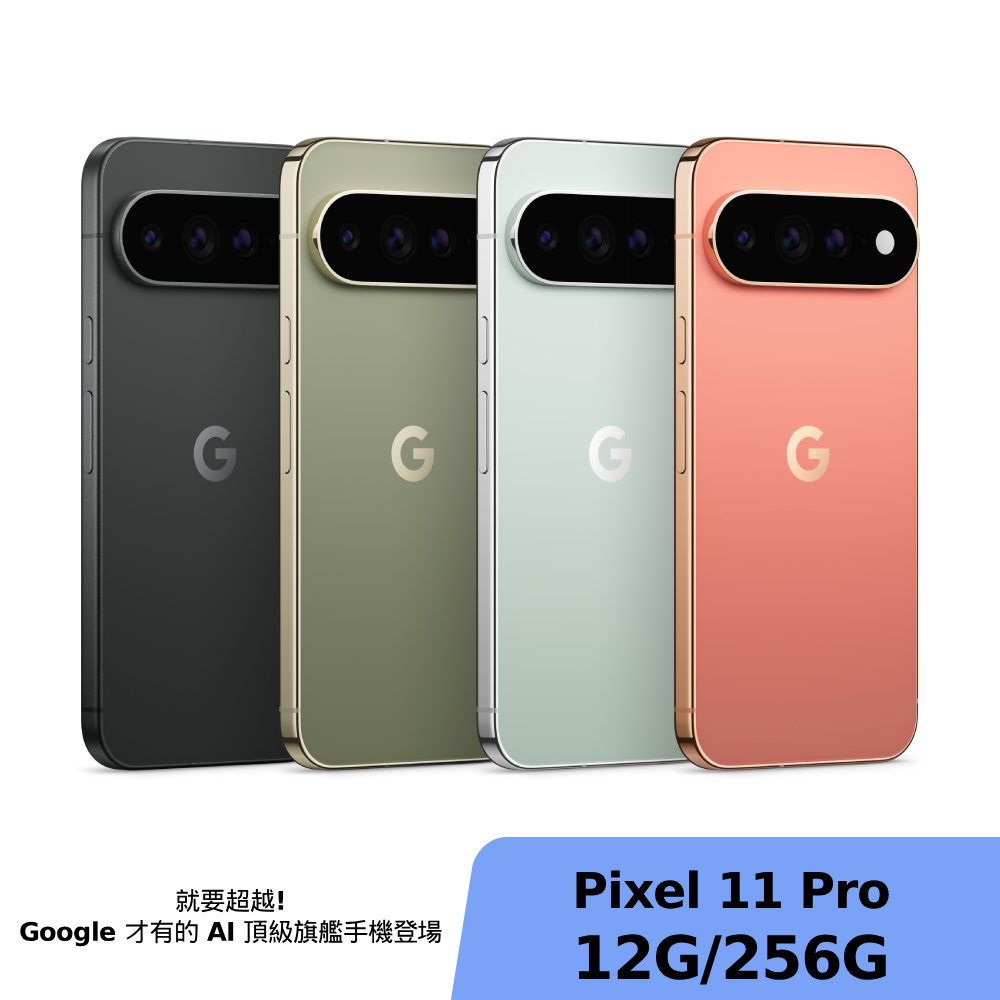
跨系統首選
Google Pixel 11 Pro 12G/256G【享新鈦金保險】
原生支援 AirDrop 互傳檔案,享受 Android 與 iPhone 間的最速傳輸體驗。
商品資訊、價格與庫存狀態請以商品頁顯示為準。
立即入手目前已確認支援的機型清單
Google Pixel 陣營包含 Pixel 11 系列(11、11 Pro、11 Pro XL、11 Pro Fold)Pixel 9 與 10 系列以及 Pixel 8a。Samsung 則涵蓋 Galaxy S26、S25、S24 全系列,以及 Z Fold 6、Z Fold 7、Z Flip 6 與 Z Flip 7、Galaxy Z Fold8、Fold8 Ultra、Flip8 等近期摺疊機。Xiaomi 17T Pro、OnePlus 15、OPPO Find X9 全系與 Find N6、vivo X300 全系及 HONOR Magic V6 也都在支援之列。(新機種支援資訊可洽各機種官網產品頁面)
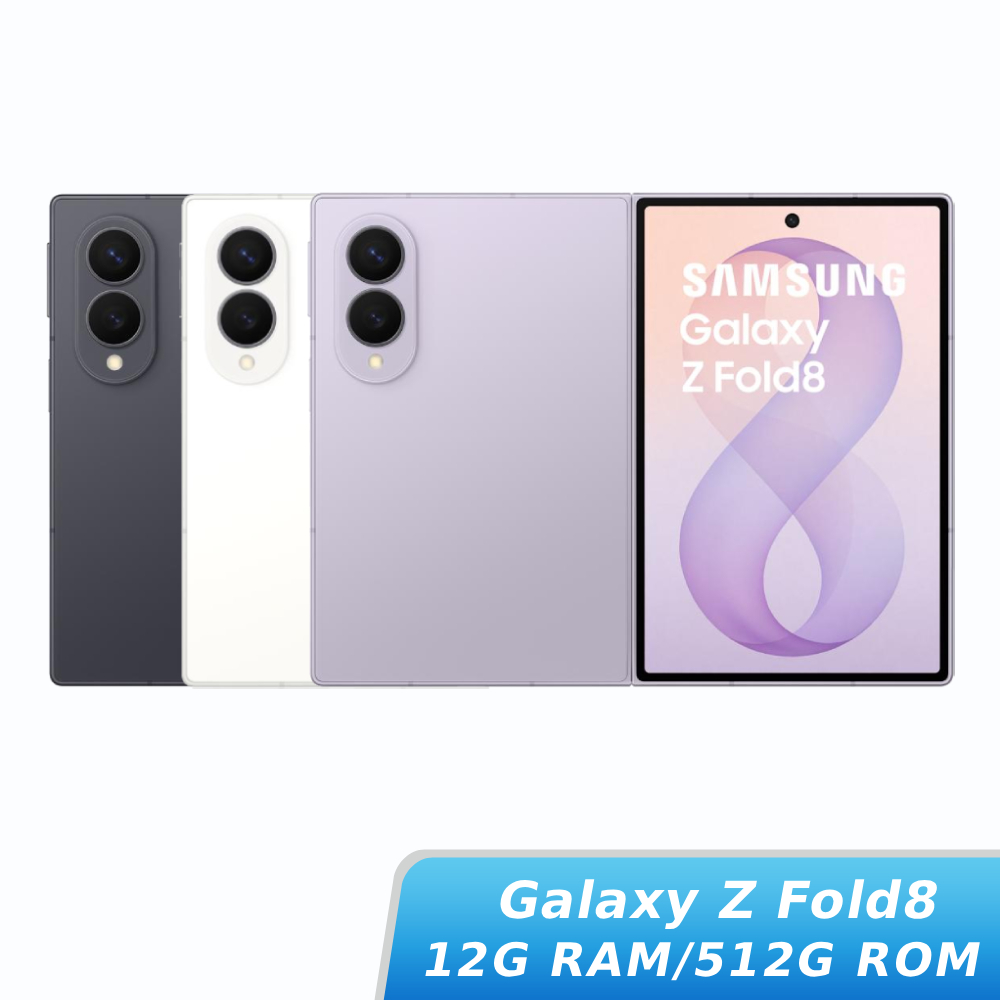
旗艦摺疊機
SAMSUNG Galaxy Z Fold8 12G/512G【限時優惠】
原生支援 AirDrop 互傳,旗艦大螢幕讓跨系統傳檔更直覺高效。
商品資訊、價格與庫存狀態請以商品頁顯示為準。
立即入手兩種跨系統傳檔方式差異比較
支援原生互傳的機型採用藍牙與 Wi-Fi 直接進行點對點傳輸,無須消耗行動數據;不支援的機型則必須透過網路將檔案加密上傳,並產生 QR Code 供蘋果裝置掃描下載。
| 比較維度 | 原生 AirDrop 互傳 (支援機型) | QR Code 連結分享 (其他機型) |
|---|---|---|
| 傳輸技術 | 藍牙 + Wi-Fi 點對點 | 雲端上傳與網頁下載 |
| 網路流量消耗 | 無 | 傳送方需消耗數據或 Wi-Fi |
| 檔案大小限制 | 無明確上限 | 每 24 小時最多 10 GB |
| 單次分享數量 | 無限制 | 單次最多 1,000 個檔案 |
| 檔案保存時間 | 傳完即存入本機 | Google 伺服器保留 24 小時 |
| 接收方操作 | 點擊推播通知接受 | 相機掃描 QR Code 開啟網頁 |
如何從 Android 直傳 AirDrop 給 iPhone?
確認雙方距離在 30 公分至 1 公尺內,iPhone 打開 AirDrop 權限後,Android 用戶只需在檔案中點選「快速分享」,就能在清單中找到該台 iPhone 並發送。
- 1
iPhone 開放權限
iPhone 使用者需進入控制中心,長按 AirDrop 圖示,並將瀏覽權限設定為「對所有人開放 10 分鐘」。
- 2
Android 選取檔案
在 Android 裝置上開啟想要分享的照片或檔案,點擊「分享」圖示,接著選擇「快速分享」或 AirDrop 圖示。Samsung 用戶須先確認設定內的「與 Apple 裝置分享」功能已開啟。
- 3
選取接收者並傳送
在鄰近裝置列表中點選接收者的 iPhone。iPhone 畫面上會彈出 AirDrop 接收提示,點擊「接受」後,傳輸便會自動開始。
不支援的 Android 手機怎麼傳給 iPhone?
非支援名單的 Android 手機,可以利用快速分享內建的「使用 QR code」功能,將檔案轉成安全連結,讓 iPhone 使用相機掃描後透過瀏覽器直接下載。
注意
使用 QR Code 傳輸時,每 24 小時最多只能分享 10 GB 的檔案,且若未使用 Wi-Fi 連線,上傳過程將會消耗 Android 手機的行動數據流量。
- 1
產生 QR Code
選取檔案並進入「快速分享」介面後,不要尋找鄰近裝置,直接點擊畫面上的「使用 QR code」圖示,螢幕即會顯示專屬條碼。
- 2
iPhone 掃描並下載
請對方使用 iPhone 內建相機掃描該 QR Code,點擊連結開啟 Google 網頁。網頁會自動開始載入並下載經過端對端加密的檔案。
- 3
儲存至 iOS 設備
下載完畢後,點擊「儲存」即可將照片存入 iOS「照片」應用程式,或將文件存入「檔案」應用程式中。
常見問題
1. iPhone 傳檔案給 Android 也是一樣的步驟嗎?
是的,iPhone 選擇檔案後點擊 AirDrop,只要 Android 裝置(限支援機型)已開啟「快速分享」的接收模式,就能在清單中看到該 Android 裝置並直接傳送。
2. 透過 QR Code 傳送檔案會消耗手機的行動上網流量嗎?
如果不在 Wi-Fi 環境下,透過 QR Code 傳輸會消耗 Android 發送方的行動數據流量,因為檔案需要先上傳至 Google 伺服器才能讓對方下載。
3. 為什麼在 Android 的快速分享清單裡找不到朋友的 iPhone?
通常是因為 iPhone 未將 AirDrop 權限設為「對所有人開放 10 分鐘」,或者雙方距離超過藍牙的有效連線範圍。建議兩支手機保持在 1 公尺以內,並確認雙方 Wi-Fi 與藍牙皆已開啟。
4. 透過 QR Code 分享的檔案會永久保存在網路上嗎?
不會,檔案經過端對端加密上傳後,只會在 Google 伺服器上保留 24 小時,期限一到就會自動刪除,且這個過程完全不會佔用你的 Google 雲端硬碟容量。
結論
如果是常與 iPhone 朋友互傳檔案的使用者,直接升級至 Pixel 10 或 Galaxy S26 等最新支援機型,能獲得最無縫的 AirDrop 體驗。對於短期內不打算換機的人,善用內建的 QR Code 產生功能,依然能安全且不壓縮畫質地達成跨平台傳檔目的。
資料來源
在 Android 裝置上使用快速分享功能 - Android說明
These Android phones can use AirDrop with iPhone, Mac
Share files & photos between Android & iPhone | Android
掌握旗艦新機關鍵功能,同步提升傳檔效率與隱私防護
深入了解 Pixel 10 與 Galaxy S26 系列如何改變您的行動生活
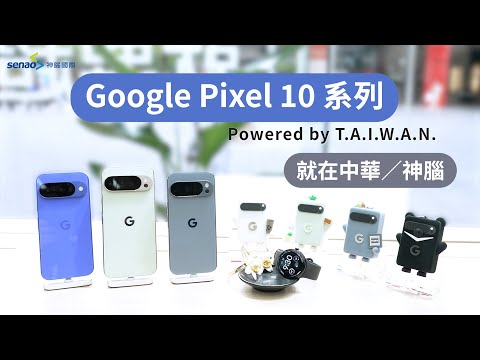
【商品介紹】Google Pixel 10 系列 Powered by T.A.I.W.A.N. 就要超越
帶您快速掌握支援跨系統互傳的 Pixel 10 全系列亮點,體驗 Android 16 與 AI 帶來的效能革新。
前往觀看掌握旗艦新機與傳輸攻略
深入了解支援跨系統互傳的熱門手機,同步掌握最新 AI 功能與系統升級重點。
神腦生活誌
【雜誌推薦】三星 Galaxy S26 Ultra 四大升級亮點一次看
回家後才發現聚餐合照照片超暗超糊?在捷運、公車上回訊息總怕被偷看?出國換網卡超怕弄丟實體卡?如果這些也是你的日常小煩惱,Galaxy S26 Ultra 這次的升級方向,可能就正好踩在你的痛點上。
看 S26 Ultra 亮點
神腦生活誌
【人氣精選】Google Pixel 10 家族全登場:教你如何選出你的 AI 神機!
Google Pixel 10、Pixel 10 Pro 與 Pixel 10 Pro Fold 特色比較,該如何選擇?本篇完整分析各機型相機、性能與獨家 AI 功能,助您輕鬆找到最適合自己的 AI 手機。
挑選 Pixel 10 系列
神腦生活誌
【神來點蘋】iOS 27 升級總整理:Siri AI 解析與支援機型清單
你的 iPhone 能體驗 Siri AI 嗎?Apple 推出新一代 Apple Intelligence,不僅能跨 App 執行指令,還有超強的 AI 照片重構與生成工具。本文解析 iOS 27 三大升級亮點、家長監護實用設定,並附上相容機型清單,帶你掌握秋季最關鍵的系統進化!
掌握 iOS 27 更新最後更新:2026-08-21
