



MacBook Neo 出廠已為使用者備妥 Safari 瀏覽器、密碼管理與訊息等核心 App,開機登入 Apple 帳號即可直接使用。
本文將帶你認識這些基礎工具,並說明如何從 App Store 免費取得 Pages 等專業文書軟體,幫助你快速建立適合自己的辦公與日常使用環境。
開機後可以直接用哪些軟體?
MacBook Neo 出廠預載了 Safari、照片、訊息與密碼等必備 App,不需額外下載即可處理大多數日常需求。只要確保登入同一組 Apple 帳號,以下這些核心工具都能與你的 iPhone 完美連動。
瀏覽網頁時,Safari 提供強大的隱私防護,並自動在不同裝置間同步書籤。照片 App 則讓使用者輕鬆管理並編輯從 iPhone 輸入的高畫質影像。此外,訊息 App 支援端對端加密,只要綁定相同的 Apple 帳號,就能直接在電腦上回覆手機簡訊,省去頻繁切換裝置的麻煩。
用「密碼」與 Apple Music 管理數位生活
獨立的「密碼」App 扮演了跨裝置的資安防護中心,能自動填寫登入資訊並在帳號遭盜用時發出警示。在娛樂方面,開啟 Apple Music 並登入帳號後,即可馬上存取個人專屬的音樂資料庫與上億首串流歌曲。
沒有 Word 跟 Excel,怎麼用 Mac 打報告?
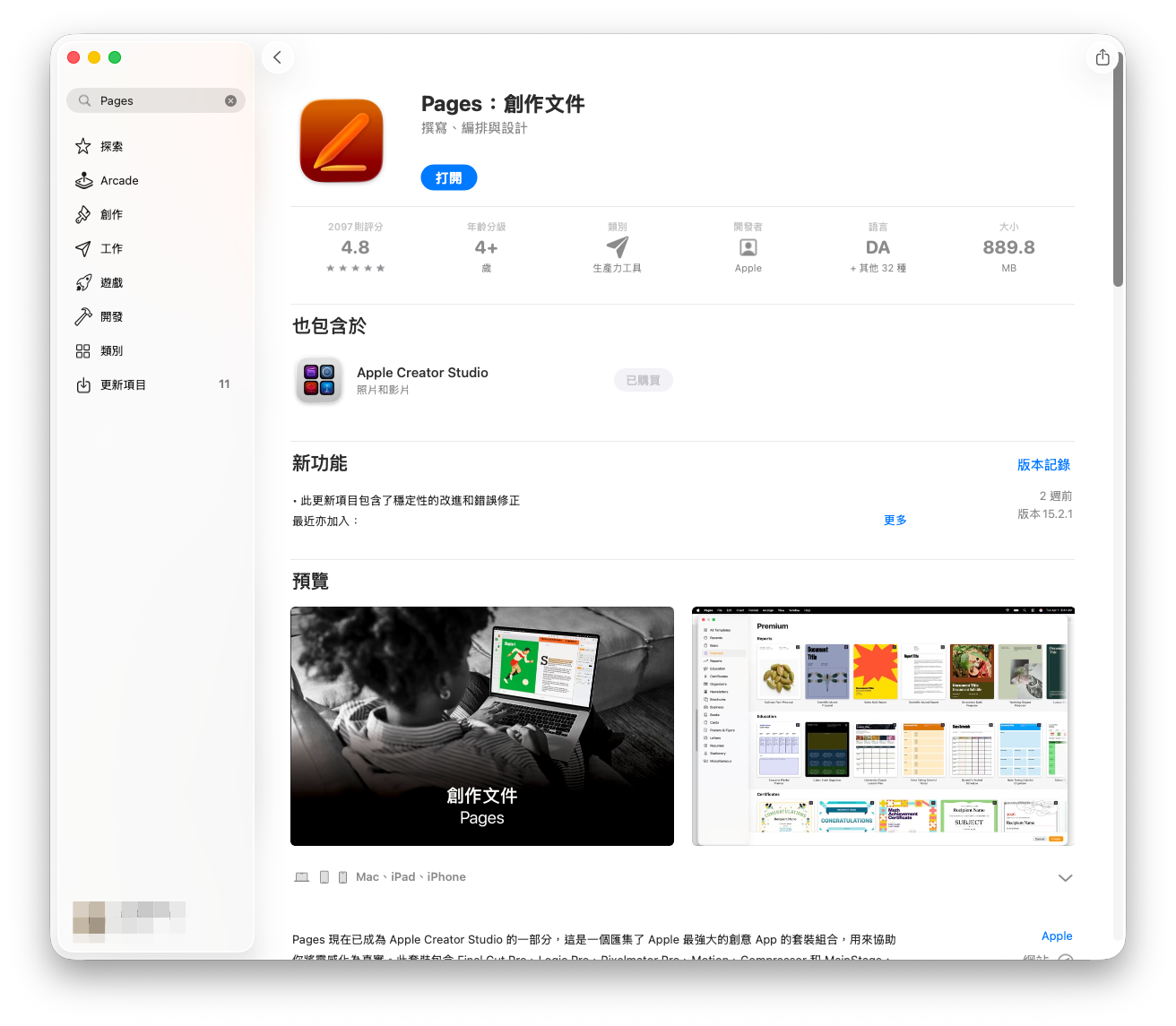
Apple 專屬的 Creator Studio 包含了 Pages、Numbers 與 Keynote 三款軟體,是處理文字、試算表與簡報的最佳免費替代方案。
如果你剛從 Windows 系統轉換過來,可以參考下方的功能對應,這三款工具能涵蓋絕大多數的日常辦公與排版需求:
| 比較項目 | Apple 文書軟體 | 微軟 Office (參考對應) |
|---|---|---|
| 對應文書處理 | Pages | Word |
| 對應試算表 | Numbers | Excel |
| 對應簡報設計 | Keynote | PowerPoint |
| 取得方式與費用 | 免費下載 | 需訂閱或買斷 |
| 開機預設狀態 | 未安裝 (需從 App Store 下載) | 未安裝 |
| 適用情境優勢 | 跨 Apple 裝置無縫接力編輯 | 跨平台大型企業商業協作 |
這三款軟體預設不會出現在你的 Mac 中。你需要依照以下簡單步驟手動獲取:
- 1
開啟 App Store
點擊 Dock 下方的藍色 A 字圖示進入軟體商店。
- 2
搜尋與下載
在側邊欄搜尋「Pages」、「Numbers」或「Keynote」,點擊取得即可免費安裝到電腦中。
常見問題
在 Dock 上找不到我想用的 App 怎麼辦?
請按一下 Dock 最左側的 Finder 圖示,接著在視窗側邊欄中點選「應用程式」,就能檢視 Mac 上所有已安裝的軟體,對著圖示點擊兩下即可開啟。
Pages 和 Keynote 需要額外付費嗎?
不用。Apple Creator Studio 旗下的 Pages、Numbers 與 Keynote 完全免費,只要是 Mac 使用者都能直接從 App Store 免費下載與更新。
MacBook Neo 上的密碼可以同步到 iPhone 嗎?
可以的。只要在所有 Apple 裝置上登入同一個 Apple 帳號,系統內建的「密碼」App 就會自動透過 iCloud 保持通行密鑰與網站帳密同步。
為什麼我的電腦收不到手機的簡訊?
你必須先在 Mac 上打開「訊息」App 並登入 Apple 帳號。同時也要檢查 iPhone 的設定,確認已允許將文字訊息轉寄到這台 MacBook Neo 上。
結論
初學者開機後請優先打開 Safari 登入常用網站,並確認「密碼」與「照片」已完成 iCloud 同步;有辦公需求的人,下一步就是直接前往 App Store 抓下免費的 Pages 與 Keynote。只要善用這幾款核心 App,就能在不花費額外預算的情況下,立刻建立具備高生產力的工作環境。
資料來源
開始使用 MacBook Neo 上的重要 App - Apple 支援 (台灣)

新機預購
【預購】APPLE MacBook Neo A18 Pro 晶片 13 吋筆電 6 核心 CPU 5 核心 GPU 8G 512G SSD
內建強大核心 App 與文書軟體,開機即享跨裝置無縫辦公體驗。
商品資訊、價格與庫存狀態請以商品頁顯示為準。
立即預購MacBook Neo 新機指南與進階應用
選對適合的硬體並善用內建軟體,讓你的 Apple 生態圈體驗更完整。

神腦生活誌
【神來點蘋】2026 MacBook 選購全攻略:Neo、Air、Pro 哪一款最適合你?
想知道剛發表的 MacBook Neo 跟 MacBook Air 有什麼差別嗎?這篇專為新使用者準備的指南,將解析 A18 Pro 與 M5 晶片的效能差異,並針對文書、學生及專業攝影剪輯需求,推薦最適合你的 MacBook 型號。
查看選購攻略
神腦生活誌
【雜誌推薦】蘋果也打價格戰?MacBook Neo 入手前必看指南
想體驗蘋果生態圈,卻總被三萬起跳的定價勸退嗎?Apple 這次真的打破門檻了,兩萬有找的 MacBook Neo 正式登場。本篇帶你一次看懂這台平價新機到底適不適合你!
入手前必看指南
神腦生活誌
【人氣精選】影片剪輯 App 推薦:教你用 iMovie 從零開始學剪片
家人朋友出遊總是會留下許多珍貴的照片及影片紀錄,除了放在手機相簿裡留存以外,更強烈推薦大家把生活的美好紀錄製作成短影片,再加入些許自己的創意巧思搭配音樂、貼圖、特效等等,你也可以製作成精彩的生活 Vlog!本篇要教大家使用 iPhone 手機內建的免費剪輯軟體 iMovie 來製作唷~
學習 iMovie 剪輯最後更新:2026-07-07
