


iOS 26 重新設計了相機 App 的介面配置,將拍照模式移至快門下方,並新增 AirPods 遙控快門功能與更高自由度的相機控制鍵自訂選項。
Apple 在 iOS 26 更新中,針對 iPhone 最常用的相機功能翻修了視覺與操作邏輯。還讓指定型號的 AirPods 也能成為專業的攝影配件。本文將帶您深入了解這些設計細節,並分享如何快速上手新功能。
iOS 26 相機介面有哪些重大改變?
新版相機介面將原有的「拍照」與「錄影」標籤移到了快門按鈕的正下方,並導入了全新的隱藏式工具選單,使用者簡單滑動或點選「相機控制項目」按鈕即可展開所有進階參數。此外,相機工具選單現在採用格狀排版,圖示更大且標示清晰,包含閃光燈、原況照片、計時器、曝光補償、風格濾鏡及照片比例,都能在同一個層級快速調整。
重點
相機 App 上方現在設有快速存取按鈕,讓您不用打開選單就能切換 RAW 格式、調整閃光燈與夜間模式。
如何使用 AirPods 遙控 iPhone 相機快門?
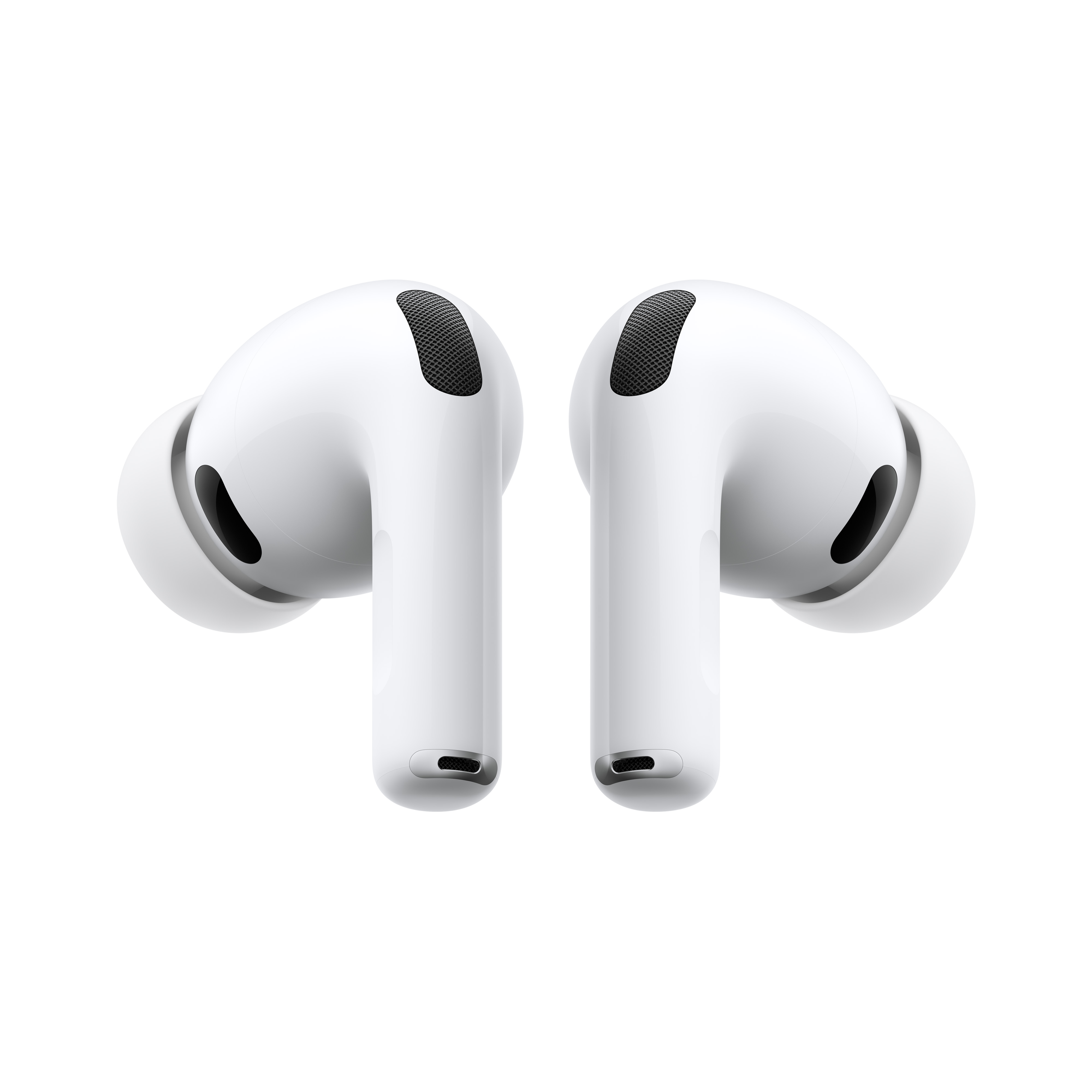
使用者只需透過「設定」中的 AirPods 選單開啟「相機遙控器」功能,即可在開啟相機 App 時,利用耳機握柄的點按動作來觸發拍攝或錄影。
這項新功能極大地方便了合照或是使用腳架時的遠端操作。目前支援此功能的耳機型號包括 AirPods Pro 2、AirPods 4 與 AirPods Pro 3。以下是具體的設定步驟:
- 1
連線與進入設定
將耳機與 iPhone 連線後,前往手機的「設定」,點選選單上方的 AirPods 名稱。
- 2
設定遙控器
找到「相機遙控器」選項,並依據喜好選擇「按一下」或「按住」作為觸發動作。
- 3
開始拍攝
開啟相機 App 後,即可透過耳機直接控制拍攝,畫面還會顯示倒數計時提示。
iPhone 相機控制鍵可以自訂哪些設定?
在 iOS 26 中,具備「相機控制」按鈕的 iPhone 使用者可以在「設定」>「相機」中,自訂該按鈕所要顯示的控制項目及其排列順序。
透過「控制項目」的「自訂」功能,您可以根據自己的拍攝習慣,開關或重排曝光、色調、景深、縮放等選單。如果您不希望某些不常用的功能干擾拍攝,可以直接取消勾選,讓相機控制介面保持極簡。
提示
在設定中調整「相機控制」的靈敏度(「相機控制」 > 「輔助使用」)與預覽風格,可以讓您的拍攝過程更加順手。
常見問題
iOS 26 的相機新介面支援哪些 iPhone 型號?
只要您的 iPhone 支援升級至 iOS 26,都能享受到全新的相機 UI 設計與重新排列的選單工具。不過,部分硬體相關的功能(如特定的相機控制實體鍵自訂)仍僅限於 iPhone 16 系列及後續具備該按鈕的型號。
AirPods 遙控快門功能需要另外下載 App 嗎?
不需要。這是一項整合在 iOS 26 系統中的原生功能。只要您的 AirPods 耳機與 iPhone 配對成功,直接在「設定」中開啟「相機遙控器」即可與內建的相機 App 連動使用。
哪些 AirPods 型號可以使用相機遙控器?
根據官方說明,目前支援此功能的型號包含 AirPods Pro 2、AirPods 4 以及最新推出的 AirPods Pro 3。
如果我不小心取消了相機控制鍵的功能,該如何復原?
您可以隨時前往「設定」>「相機」>「相機控制」>「自訂」中,將被關閉的控制項目重新勾選開啟。
資料來源
【神來點蘋】iOS 26 相機 app 全新設計介紹!介面、工具、AirPods 遙控快門、自訂控制,一次搞懂。
編輯推薦
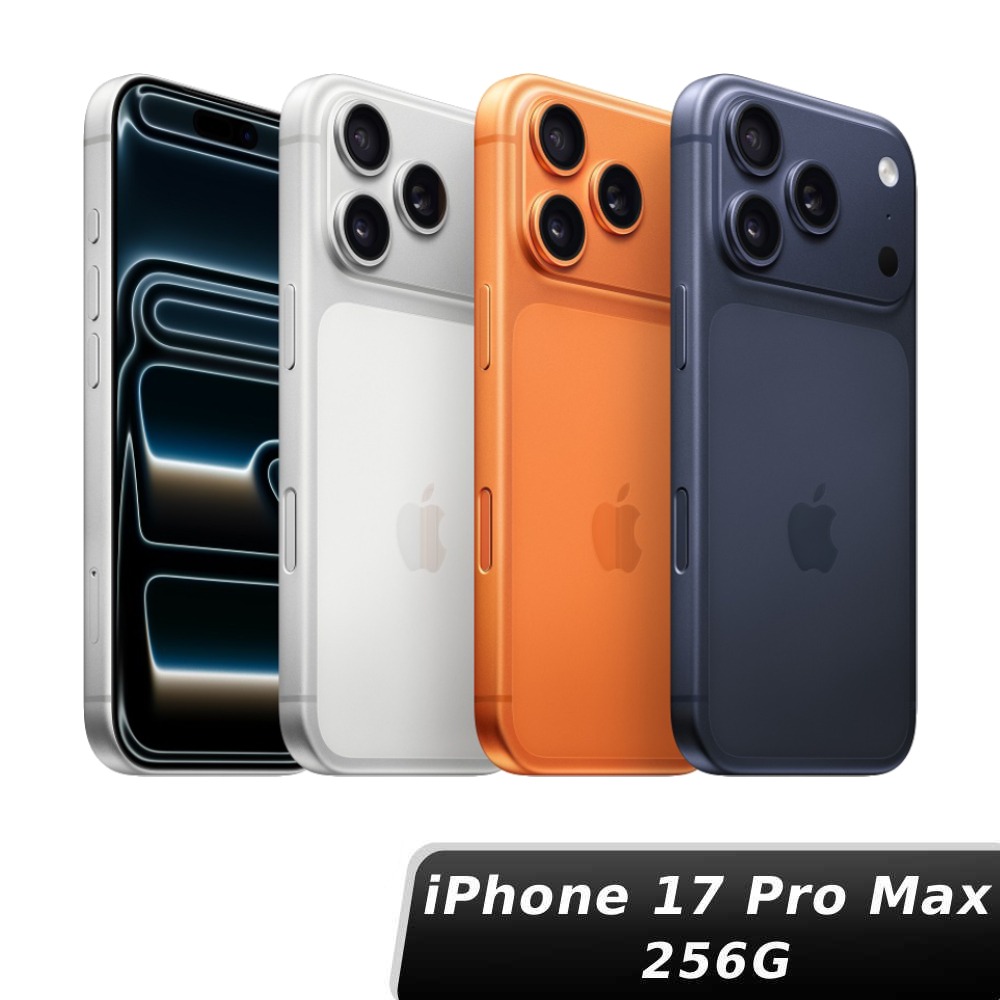
iPhone 17 Pro Max 與 AirPods Pro
iPhone 17 Pro Max 256GB 【AirPods Pro 3 超值組】
入手最新旗艦體驗 iOS 26 遙控快門黑科技,相機控制鍵與專業音訊配件一次到位。
商品資訊、價格與庫存狀態請以商品頁顯示為準。
立即預購掌握 iOS 系統隱藏技巧,全面發揮 iPhone 的操作潛力
除了 iOS 26 相機新功能,這些進階操作能讓您的手機使用更順手。


【神來點蘋】你的 iPhone 也能變寫作神器?Apple Intelligence 繁中版登場!
了解 Apple Intelligence 的智慧應用,能讓您在拍完美照後,利用 AI 工具更有效率地進行文字編輯與紀錄。
前往觀看
最後更新:2026-05-06
