

三星 One Hand Operation+:輕鬆單手操作你的大螢幕手機!
三星 One Hand Operation+ App 是一款能大幅提升單手操作體驗的實用工具,透過客製化的手勢操作,讓使用者能更有效率地控制大螢幕手機。本篇文章將深入解析這款 App 的下載方式、基本設定、進階功能與實用技巧,幫助你打造最符合個人習慣的專屬手勢。
One Hand Operation+ 下載與啟用
輕鬆下載:無論是透過 Good Lock App、Google Play 商店或是 Galaxy Store,你都能找到並下載 One Hand Operation+ App。
這款應用程式旨在簡化你的日常手機操作,特別是在使用大螢幕手機時,能有效解決單手難以觸及螢幕所有區域的問題。一旦下載完成,只需打開應用程式並啟用開關,即可開始你的客製化手勢之旅。
基本控點設定與動作客製化
預設導覽鍵:啟用後,你會看到預設的左右控點,它們被設定為導覽列按鈕功能,例如「返回鍵」和「最近使用的按鈕」。
這些控點是你的單手操作基礎,可以根據個人喜好進行調整。若要修改控點的動作,只需點擊進入選單,就能在多種預設功能中進行選擇,例如將「左控點」的「上對角線」手勢設定為「螢幕截圖」,讓你快速完成截圖動作。
滑動並按住動作
進階手勢:One Hand Operation+ 更提供了「滑動並按住」的進階動作設定,為你的手勢操作帶來更多可能性。
開啟「滑動並按住」開關後,你會獲得三種新的動作方向,例如「往右滑動並停一下」可以開啟「快速工具面板」,而「往下滑動並停一下」則能開啟「任務切換」,讓你更高效地管理應用程式。
新增控點與視覺化調整
擴展操作區:若預設的左右控點不敷使用,你可以按下「新增控點」按鈕,最多可以擁有三組左右不同的控點。
每個控點都能獨立設定「輕滑」及「滑動並按住」的對應動作,讓你依照個人需求設計更豐富的手勢操作。這些新增的控點也都能隨意調整其「大小」和「位置」,以確保最佳的單手操作體驗。
One Hand Operation+ 怎麼調整手勢操作區域大小與顏色?
客製化視覺:你可以透過調整控點的「大小」與「位置」滑桿來優化操作手感,將其設置在最順手的區域。如果你不確定操作區域在哪裡,還能設定控點的「色彩」,方便辨識。
例如,你可以將左側控點設為藍色,右側控點設為綠色,這樣一眼就能清楚區分,提升操作的直覺性。
| 控點設定選項 | 說明 | 自訂程度 |
|---|---|---|
| 動作設定 | 輕滑、滑動並按住對應功能 | 高 |
| 大小調整 | 調整控點的觸控區域範圍 | 中 |
| 位置調整 | 調整控點在螢幕邊緣的相對位置 | 高 |
| 色彩設定 | 自訂控點的顏色以利辨識 | 高 |
特定應用程式隱藏控點
Samsung One Hand Operation+ 隱藏控點功能如何使用?
避免誤觸:為了避免在使用特定 App 時因控點而產生誤觸,One Hand Operation+ 提供了「應用程式例外情況」功能。
進入「進階設定」中的「應用程式例外情況」,選擇你希望隱藏控點的 App 並將開關打開,這樣當你使用這些 App 時,控點就會自動隱藏,讓你的操作更流暢且避免干擾。此外,在「隱藏控點」選項中,你還能額外設定在「快速面板」或「鎖定螢幕」等情況下自動隱藏控點。
常見問題 Q&A
三星手機 One Hand Operation+ 如何設定單手操作捷徑?
你可以在 One Hand Operation+ 的設定介面中,針對「左控點」和「右控點」的輕滑或滑動並按住動作,選擇不同的功能,例如「返回鍵」、「螢幕截圖」、「快速工具」或「任務切換」,輕鬆建立個人化的單手操作捷徑。
One Hand Operation+ App 無法下載或安裝怎麼辦?
請確認你的三星手機是否運行最新的軟體版本,並檢查 Good Lock App、Google Play 商店或 Galaxy Store 是否有更新。如果問題依然存在,可以嘗試清除應用商店的快取,或檢查網路連線是否穩定。
One Hand Operation+ 的控點會不會影響其他 App 的操作?
一般情況下不會。但為了避免在特定 App 中產生誤觸,建議使用「應用程式例外情況」功能,將不需要控點的 App 加入清單,控點便會自動隱藏。這讓你在需要精確操作的 App 中也能擁有無干擾的體驗。
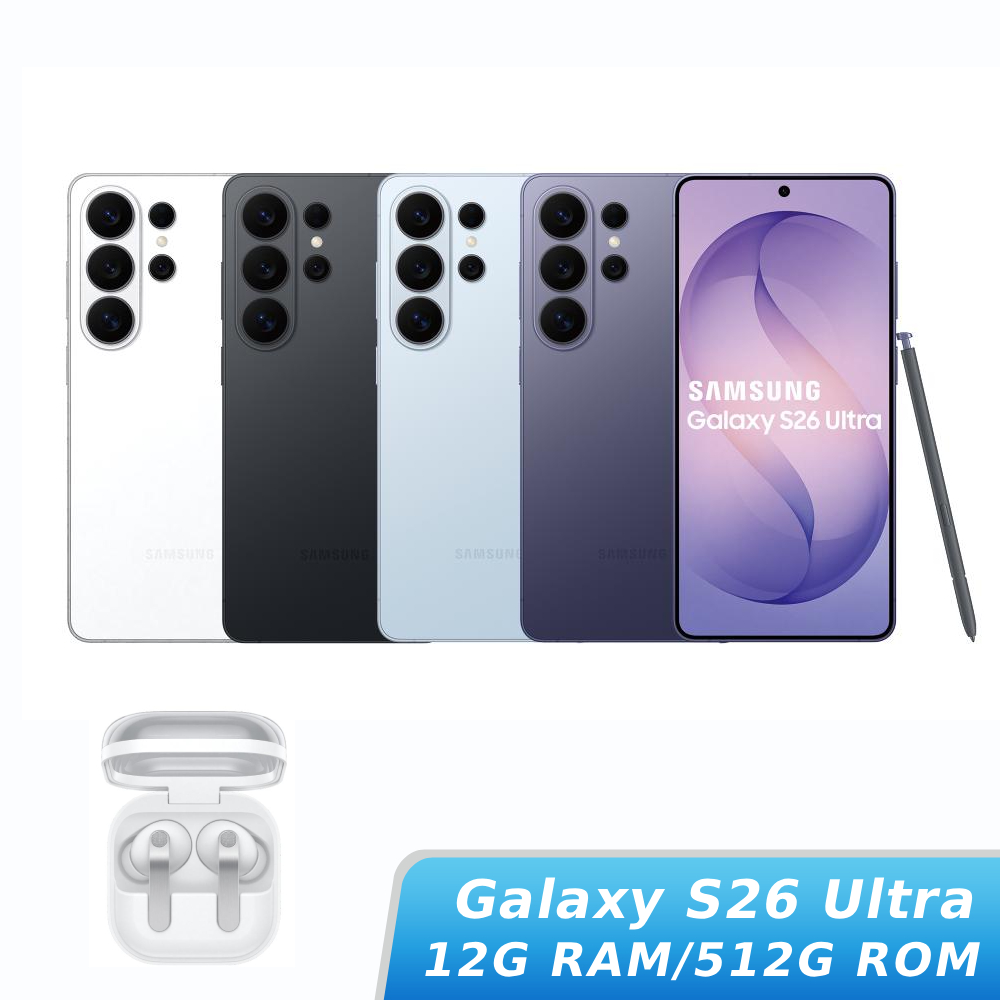
SAMSUNG Galaxy S26 Ultra SM-S9480 12G/512G【Galaxy Buds4 Pro 藍芽耳機組】
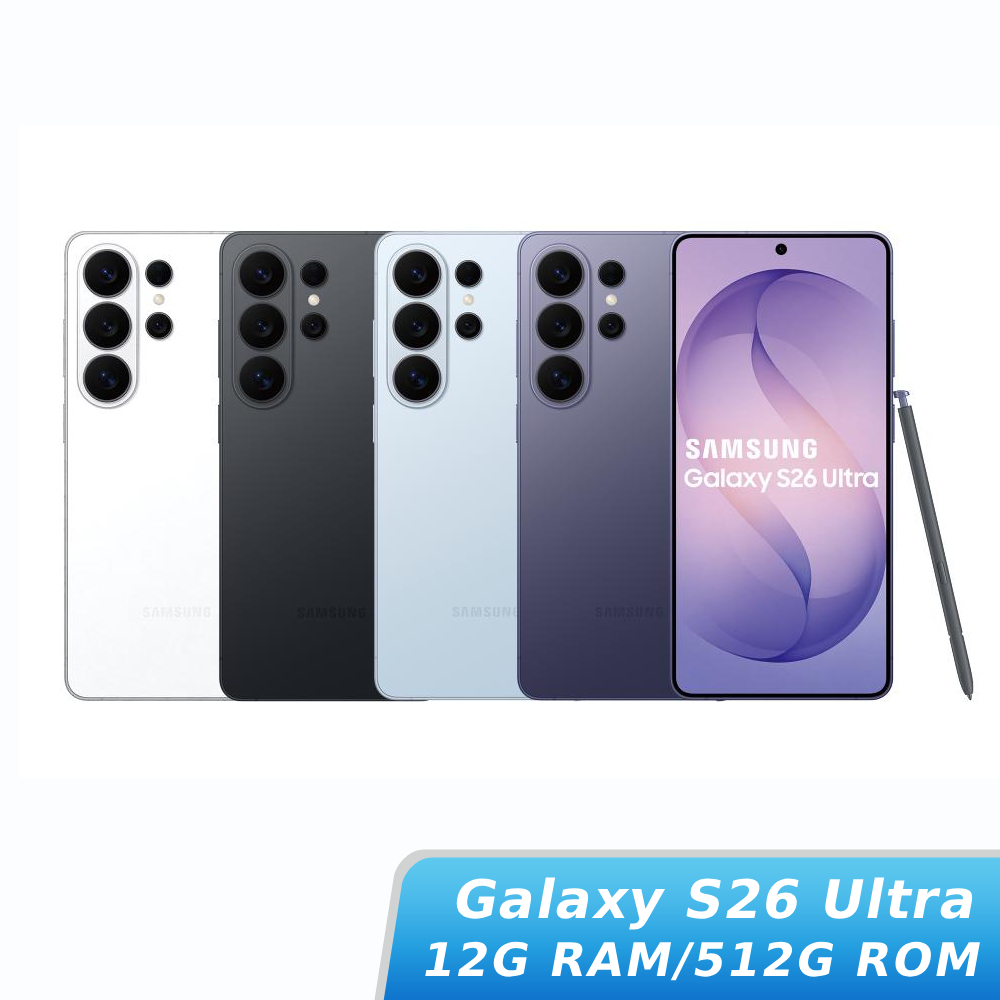
SAMSUNG Galaxy S26 Ultra SM-S9480 12G/512G【贈神腦幣+配件】
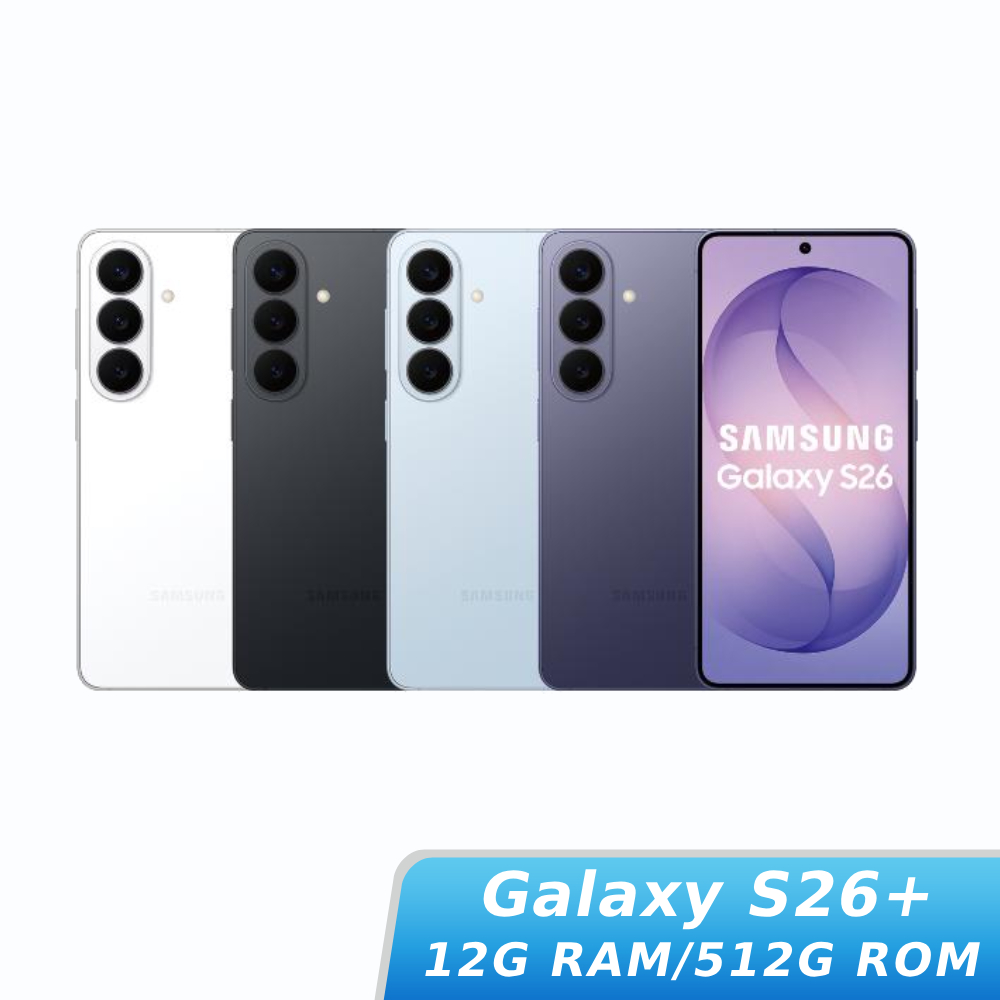
SAMSUNG Galaxy S26+ SM-S9470 12G/512G【贈神腦幣+配件】
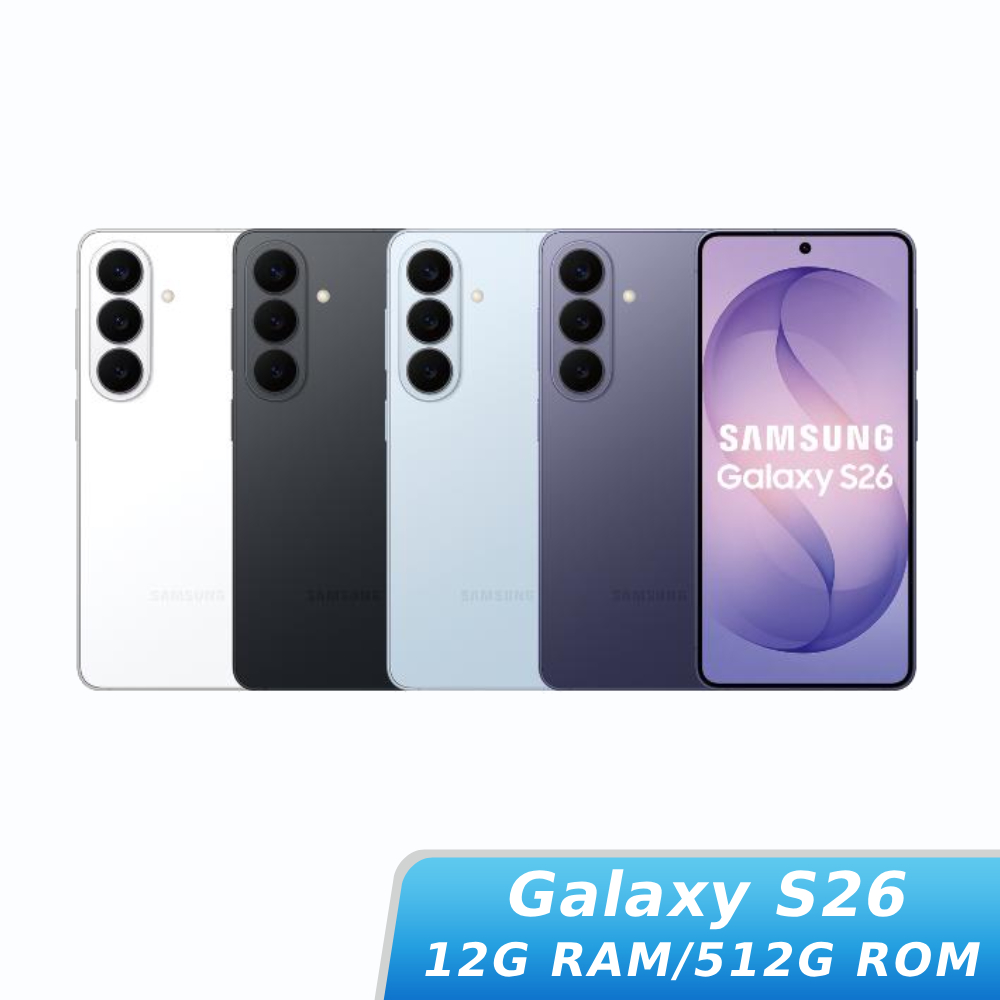
SAMSUNG Galaxy S26 SM-S9420 12G/512G【贈神腦幣+配件】
商品資訊、活動內容與庫存狀態請以活動頁顯示為準。
立即升級結論
One Hand Operation+ 是一款極具彈性和客製化能力的工具,它讓三星大螢幕手機的使用者能以更舒適、便捷的方式進行單手操作。從基本的導覽鍵功能到進階的應用程式管理,其豐富的設定選項都能滿足不同使用者的需求。現在就下載 One Hand Operation+,根據你的個人習慣,打造專屬的單手操作手勢,讓你的手機使用體驗更上一層樓!
探索更多 Samsung 進階實用技巧
優化完手勢操作後,繼續發掘 Galaxy 手機的 AI 翻譯、個人化音效與最新旗艦功能。
神腦生活誌
【星事神最懂】突破語言藩籬!Samsung 的 Galaxy AI 繁體中文版讓溝通零距離
Samsung Galaxy AI 繁體中文版正式登場,為用戶帶來全方位的人工智慧翻譯體驗。從即時通話翻譯到面對面即時對話,再到文字訊息翻譯,Galaxy AI 提供多樣化的翻譯功能,徹底解決跨語言溝通障礙。本文深入介紹各項翻譯功能的實際應用場景與使用方式,幫助用戶充分發揮 Galaxy AI 的強大效能。
查看 AI 翻譯攻略
神腦生活誌
【星事神最懂】三星手機音效這樣調!Sound Assistant 神級功能大公開!
這篇文章詳細介紹三星手機的 Sound Assistant 功能,包括自訂音量面板、音量介面美化、個別 App 音量控制、多重音效等實用功能。透過這些設定,讓手機音效體驗變得更個人化、更方便。特別適合經常使用手機聽音樂、看影片,或是需要同時開啟多個 App 的使用者參考。
解鎖音效神功能
神腦生活誌
【星事神最懂】三星 Galaxy S26 系列新功能:智慧防窺、Galaxy AI 修圖助手與水平鎖定實測
想知道三星 Galaxy S26 系列有哪些驚人新功能嗎?本文深入解析 S26 Ultra 的智慧防窺螢幕、相片 AI 助理、創意工作室生成貼圖,以及超強的錄影水平鎖定技術。不論是保護隱私還是提升工作效率,這篇 S26 系列全攻略都能讓你掌握 Galaxy AI 的強大之處!
掌握 S26 新科技常見問題
如何用一隻手快速截圖三星手機螢幕?
答:透過 One Hand Operation+ 的「動作客製化」功能,你可以將左或右控點的「上對角線」手勢設定為「螢幕截圖」。設定完成後,只需在螢幕邊緣輕輕一滑,就能瞬間捕捉畫面,不需再辛苦按壓實體按鍵,對於大螢幕手機使用者來說非常省力且直覺。
三星手機側邊手勢不夠用,可以增加更多按鈕嗎?
答:沒問題,在 App 內點擊「新增控點」按鈕,最多可設置三組不同的左右控點。每一組都能獨立設定「輕滑」或「滑動並按住」的對應功能,並自由調整大小與位置,讓你在螢幕邊緣擁有更豐富的操作捷徑,輕鬆應對各種複雜的單手操控需求。
玩遊戲或看影片時,側邊手勢控點擋住畫面怎麼辦?
答:你可以利用「應用程式例外情況」功能,將遊戲或影音 App 加入清單,進入該程式時控點就會自動隱藏。此外,進階設定中也能選擇在「鎖定螢幕」或「快速面板」狀態下隱藏,確保在需要精確操作或全螢幕觀賞時,完全不會產生誤觸或視覺干擾。
三星單手操作控點的位置跟顏色可以改嗎?
答:當然可以。這款 App 提供高度的視覺客製化,你能透過滑桿調整控點的「大小」與「位置」,將觸控區放在最順手的高度。若怕找不到操作區,還能自訂左右控點的「色彩」,例如左藍右綠,不僅方便辨識功能,也能讓手機介面更具個人化風格。
