
本文目錄
一、201g 輕巧機身,7.6 吋大螢幕隨時展開
二、不只是螢幕變大!雙分割、三分割讓多工更有效率
三、Galaxy AI 智慧助理,讓資料整理與影片創作更簡單
四、5,000 萬畫素雙鏡頭,日常拍攝、夜景與影音創作都能兼顧
五、搭配 Good Lock,解鎖 Galaxy Z Fold8 更多進階玩法
六、旗艦效能與持久續航,大螢幕娛樂不間斷
七、Galaxy Z Fold8 適合哪些人?從娛樂到工作,一支手機滿足不同需求
八、常見問題
想要手機方便攜帶,又希望擁有平板般的大螢幕?Samsung Galaxy Z Fold8 透過全新的輕薄設計、7.6 吋摺疊螢幕與強大的 Galaxy AI 功能,讓一支手機就能滿足追劇、閱讀、拍照與多工處理等不同需求。不只如此,搭配三星專屬的 Good Lock 客製化工具,還能進一步調整操作手勢、桌面布局與多視窗設定,打造更符合個人習慣的使用體驗。究竟 Galaxy Z Fold8 有哪些值得注意的特色?一起來看看!
201g 輕巧機身,7.6 吋大螢幕隨時展開
對於摺疊手機來說,螢幕夠大固然重要,但能不能輕鬆攜帶,同樣影響日常使用體驗。Galaxy Z Fold8 重量僅 201g,是三星歷來最輕巧的 Galaxy Z Fold 手機,展開後厚度只有 4.5mm,摺疊時也僅有 9.7mm,讓大螢幕不再意味著厚重的機身。
Galaxy Z Fold8 配備 5.5 吋封面螢幕與 7.6 吋內頁螢幕,兩者皆支援最高 120Hz 更新率。日常通勤時,可以利用封面螢幕查看訊息、滑社群或瀏覽短影音;想要追劇、看漫畫或閱讀電子書,只要展開手機,就能切換至寬敞的內頁螢幕。
值得一提的是,Galaxy Z Fold8 的內頁螢幕採用 4:3 比例,橫向使用適合觀看影音與遊戲,直向旋轉則能呈現更適合閱讀的 3:4 畫面。無論是在咖啡廳閱讀文章,還是通勤途中觀看影片,都能享有更加舒適的視覺體驗。
不只是螢幕變大!雙分割、三分割讓多工更有效率
Galaxy Z Fold8 的大螢幕除了適合影音娛樂,也能讓原本需要反覆切換 App 的操作變得更加直覺。
透過 One UI 9 內建的多重視窗功能,可以同時開啟兩個或三個 App。例如,一邊使用 Samsung Internet 查詢旅遊資訊,一邊在 Samsung Notes 記錄行程;或是同時開啟聊天軟體、瀏覽器與筆記 App,不必一直返回首頁尋找需要的程式。
更方便的是「跨 App 拖放」功能。在支援的應用程式之間,只要長按圖片、文字或檔案,就能直接拖曳到另一個 App。例如,將相簿中的照片拖進 Samsung Notes,或是將檔案從「我的檔案」拖曳到電子郵件作為附件,省下反覆開啟選單、複製與貼上的步驟。
Galaxy Z Fold8 也支援彈出視窗與應用程式組合,能依照不同需求安排多工畫面。無論是整理資料、處理工作訊息,還是邊看影片邊聊天,都能更充分利用摺疊螢幕的空間。
Galaxy AI 智慧助理,讓資料整理與影片創作更簡單
除了大螢幕,Galaxy Z Fold8 也搭載多項 Galaxy AI 功能,讓手機不只是瀏覽資訊的工具,更能協助整理內容與發揮創意。
例如,透過 Gemini Notebook,可以將文件、圖片等資料集中整理,並利用 AI 製作摘要、語音摘要或資訊圖表。搭配 Galaxy Z Fold8 的分割畫面,還能一邊瀏覽資料,一邊將需要的圖片或檔案直接拖曳到筆記本中,讓蒐集資訊與整理內容的過程更加順暢。
喜歡拍攝影片的人,則不能錯過「專屬聚焦(My FanCam)」功能。當影片中出現多位人物時,只要在相簿選擇影片並指定追蹤對象,Galaxy AI 就能自動追蹤人物移動並重新調整構圖,產生以指定人物為焦點的影片。不論是演唱會、朋友聚會或家庭活動,都能減少手動裁切與調整畫面的時間。
此外,Galaxy Z Fold8 還具備相片智慧助理等 AI 編輯工具,能協助移動、移除影像中的物件,或透過文字描述進行影像編輯,讓照片後製更加便利。
5,000 萬畫素雙鏡頭,日常拍攝、夜景與影音創作都能兼顧
Galaxy Z Fold8 搭載 5,000 萬畫素廣角與 5,000 萬畫素超廣角雙鏡頭,並具備 2 倍光學品質變焦,從日常生活、旅行風景到多人合照,都能靈活選擇合適的拍攝視角。
在夜間拍攝方面,透過 ProVisual Engine 與超明亮夜幕攝影技術,可以改善低光源環境下的影像表現,保留更多畫面細節,讓日常拍攝更加便利。
摺疊手機還有一般直立式手機較難提供的拍攝便利性。例如,利用封面螢幕預覽功能,被拍攝者可以直接看到自己的構圖與表情;搭配雙向錄影,還能同時記錄不同方向的畫面,讓旅遊紀錄或生活 Vlog 更加生動。
搭配 Good Lock,解鎖 Galaxy Z Fold8 更多進階玩法
除了原生的 One UI 9 功能,Galaxy Z Fold8 還能透過三星的 Good Lock 應用程式,進一步自訂手機的操作方式。
Good Lock 並不是單一功能,而是由多個工具模組組成,從桌面配置、手勢控制到多視窗操作,都能依照個人習慣調整。其中,以下幾項特別適合 Galaxy Z Fold8 使用。
MultiStar:強化多重視窗,充分利用大螢幕
Galaxy Z Fold8 原本就支援雙分割、三分割及彈出視窗,讓使用者可以同時操作多個 App。搭配 Good Lock 的 MultiStar 模組,還能探索更多多工操作的進階設定。
MultiStar 提供多視窗顯示與操作相關的客製化功能,例如調整多重視窗的內容顯示方式,以及改善部分多工使用情境。其歷來提供的 Multi Focus 功能,便是針對多視窗中的 App 失去操作焦點時,可能暫停部分活動的情況進行改善。不過,實際效果仍會受到 App 設計及系統版本影響。
對於經常使用分割畫面處理工作、查詢資料或同時操作多個 App 的使用者來說,MultiStar 是值得進一步探索的 Good Lock 模組。
One Hand Operation+:自訂操作手勢,大螢幕也能輕鬆控制
Galaxy Z Fold8 展開後擁有寬敞的 7.6 吋螢幕,但單手操作時,部分按鈕可能不容易碰到。透過 Good Lock 的 One Hand Operation+ 模組,可以自訂螢幕左右兩側的滑動手勢,讓常用功能更容易操作。
除了基本的左右滑動,One Hand Operation+ 還提供斜上、斜下等不同手勢方向,可以依照個人習慣設定返回上一頁、開啟最近使用的 App 或返回主畫面等操作,也能調整手勢觸發的位置與範圍。
對於經常展開 Galaxy Z Fold8 使用大螢幕的人來說,One Hand Operation+ 能提供更有彈性的操作方式,減少手指在螢幕上來回移動的需求。
Home Up:自由調整桌面布局,打造個人化使用介面
想要讓 Galaxy Z Fold8 的大螢幕更符合自己的使用習慣?Good Lock 的 Home Up 模組提供多項桌面客製化功能,讓使用者可以調整 App 圖示、小工具、資料夾及多工切換介面的呈現方式。
例如,透過 DIY Home 功能,可以更自由地安排桌面上的 App 圖示與小工具位置;也能調整資料夾的顯示方式,或是變更最近使用 App 的排列介面,讓常用功能更容易找到。
對於經常使用 Galaxy Z Fold8 內頁螢幕的人來說,Home Up 可以讓寬敞的桌面空間發揮更多用途,不論是偏好簡潔的布局,還是希望集中顯示常用 App 與資訊,都能依照使用需求進行調整。
Routines+:擴充自動化功能,減少重複操作
Galaxy Z Fold8 原本就具備「模式與日常行程」功能,可以根據時間、位置或裝置狀態等條件,自動執行指定設定。搭配 Good Lock 的 Routines+ 模組,則能進一步擴充自動化流程的觸發條件與執行動作。
例如,Routines+ 提供觸控巨集功能,可以記錄部分螢幕觸控操作,並在符合指定條件時執行。對於需要反覆進行相同操作的人來說,可以嘗試將部分步驟整合成自動化流程,減少每次手動操作的麻煩。
不過,觸控巨集仍會受到 App 介面、畫面位置及系統限制影響,並非所有操作都能完整自動化。使用者可以依照日常需求,嘗試建立適合自己的快捷流程。
更多 Good Lock 模組,從鍵盤、音效到相機都能自訂
除了上述功能,Good Lock 還提供多種不同用途的模組,能進一步調整 Galaxy Z Fold8 的使用體驗。
例如,Keys Cafe 可以自訂 Samsung Keyboard 的按鍵大小、排列方式與視覺樣式,讓文字輸入更符合個人習慣;Sound Assistant 則提供個別 App 音量控制與音量面板客製化功能,方便管理不同應用程式的聲音設定。
喜歡使用手機拍照的使用者,也可以探索 Camera Assistant 提供的進階相機選項,例如自動 HDR、畫質柔化與自動鏡頭切換等設定,依照不同拍攝需求調整相機行為。
不論是希望提升操作效率、調整桌面風格,還是自訂影音與拍攝體驗,Good Lock 都能讓 Galaxy Z Fold8 提供更多個人化選擇。實際功能與設定項目則可能依裝置型號及 One UI 版本而有所不同。
旗艦效能與持久續航,大螢幕娛樂不間斷
Galaxy Z Fold8 搭載 Snapdragon 8 Elite Gen 5 for Galaxy 處理器,結合 CPU、GPU 與 NPU 的效能提升,為遊戲、影音串流與 AI 應用提供強大的運算能力。
電池容量則達到 4,800mAh,三星官方測試條件下,可提供超過 26 小時的影片播放時間。無論是長時間追劇、閱讀或使用 AI 工具,都能兼顧大螢幕的使用需求與日常續航表現。
此外,Galaxy Z Fold8 也支援 Samsung DeX,當需要更寬敞的操作環境時,可以連接外部顯示器,使用類似桌面電腦的操作介面,增加手機在不同情境下的使用彈性。
Galaxy Z Fold8 適合哪些人?從娛樂到工作,一支手機滿足不同需求
如果平常喜歡追劇、看漫畫或閱讀電子書,Galaxy Z Fold8 的 7.6 吋螢幕可以提供比一般手機更寬敞的閱讀與觀看空間,卻不必額外攜帶平板電腦。
對於經常查資料、整理文件、回覆訊息的人,多重視窗與跨 App 拖放功能則能減少切換應用程式的時間,搭配 Galaxy AI,更能進一步協助整理筆記與處理資訊。
而對於喜歡拍照、剪輯短影音或記錄生活的人,5,000 萬畫素雙鏡頭、專屬聚焦與 AI 相片編輯功能,也能提供多樣化的創作工具。
需要注意的是,Galaxy Z Fold8 不支援 S Pen,也沒有 Flex Mode 半摺模式。如果特別重視手寫筆記,或習慣將手機半摺放在桌上使用,選購前應先確認是否符合需求。
整體而言,Galaxy Z Fold8 的魅力不只是把手機變成大螢幕,而是讓娛樂、閱讀、資料整理與多工處理,都能在一支裝置上更靈活地完成。 搭配 Good Lock 的客製化功能,更能將手機調整為適合自己使用方式的工具。
如果正在尋找一支兼顧輕巧攜帶、大螢幕體驗與智慧功能的旗艦手機,Samsung Galaxy Z Fold8 值得列入換機考慮清單。
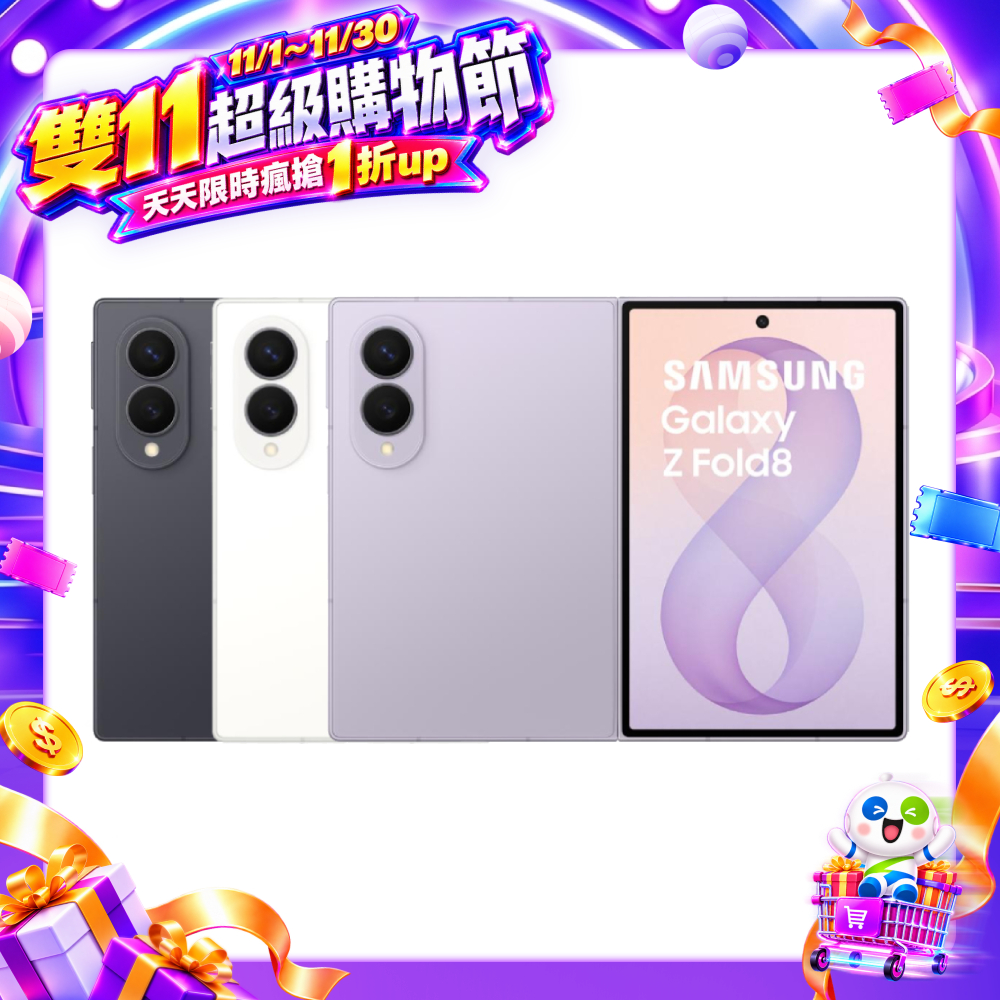
旗艦摺疊新機
SAMSUNG Galaxy Z Fold8 12G/512G【贈旅充組】
201g 輕薄機身搭配 Galaxy AI,展開即享 7.6 吋多工視野。
商品資訊、價格與庫存狀態請以商品頁顯示為準。
查看商品規格常見問題
Galaxy Z Fold8 是否支援 S Pen 手寫筆?
Galaxy Z Fold8 本次並不支援 S Pen 手寫筆,機身也沒有半摺立在桌上使用的 Flex Mode 懸停模式。如果日常非常依賴手寫筆記、精準繪圖,或是習慣半摺手機進行視訊與自拍,在選購前建議先評估是否符合個人使用習慣。
Z Fold8 內頁大螢幕單手操作不便該如何解決?
可以透過三星專屬的 Good Lock 應用程式下載「One Hand Operation+」模組。這項功能允許自訂螢幕兩側的滑動手勢,例如向內滑、斜上或斜下滑動來觸發返回、開啟最近應用程式等操作,也能自由調整觸發位置,大幅減少手指跨螢幕移動的負擔。
Galaxy Z Fold8 的跨 App 拖放功能如何使用?
在開啟雙分割或三分割視窗時,只要長按支援程式中的文字、圖片或檔案,就能直接拖曳到另一個應用程式中。例如能將相簿中的照片直接拖進 Samsung Notes 筆記,或將「我的檔案」內的文件拉到電子郵件當成附件,不必再反覆複製貼上。
Z Fold8 的 AI 專屬聚焦功能有什麼用途?
這項功能適合多人影片後製。當錄製的影片中有多位人物時,只要在相簿中點選影片並指定想追蹤的對象,系統就會運用 Galaxy AI 自動追蹤該人物的移動軌跡並重新調整構圖,直接產出以該人物為焦點的專屬影片,省下大量手動裁切畫面的時間。
探索 Galaxy 摺疊實用指南
進一步掌握分割視窗與拖放操作,並比較同系列摺疊新機規格特色。
神腦生活誌
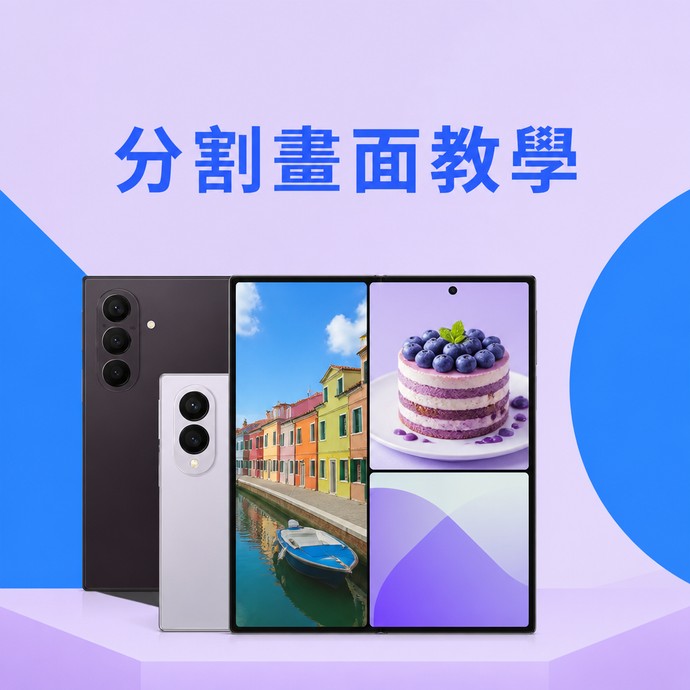
【星事神最懂】Galaxy Z Fold8 分割畫面教學:4 種多重視窗開啟技巧
想知道 Galaxy Z Fold8 分割畫面怎麼開?折疊螢幕展開具備 4:3 比例,可同時執行最多 3 個應用程式。本文完整整理側螢幕面板、最近程式、雙指滑動與控點 4 種多重視窗開啟方式與進階排版設定。
看多重視窗教學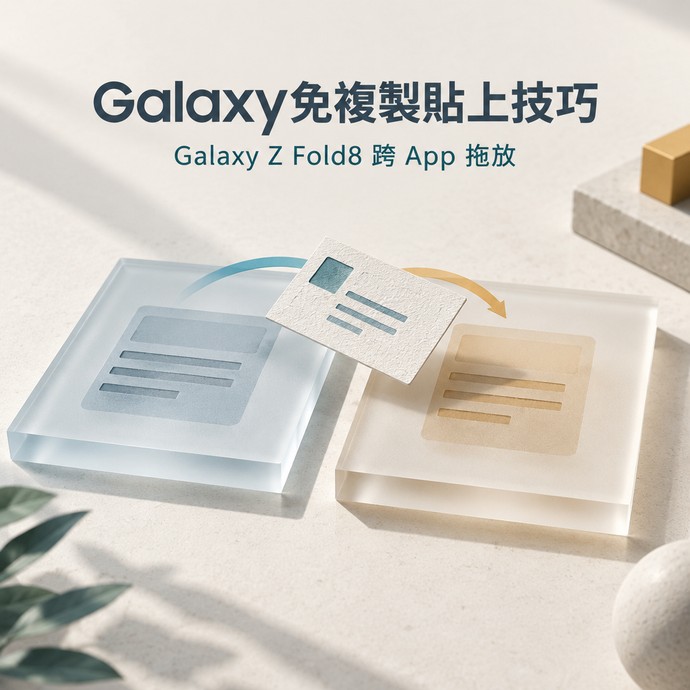
神腦生活誌
【星事神最懂】Galaxy Z Fold8 跨 App 拖放教學:免複製貼上技巧
學會 Samsung Galaxy Z Fold8 跨 App 拖放實用技巧!透過分割畫面,教你免複製貼上快速拖曳照片、文字至 Gemini 提問,以及將文件加入 Email 附件。
看跨 App 拖放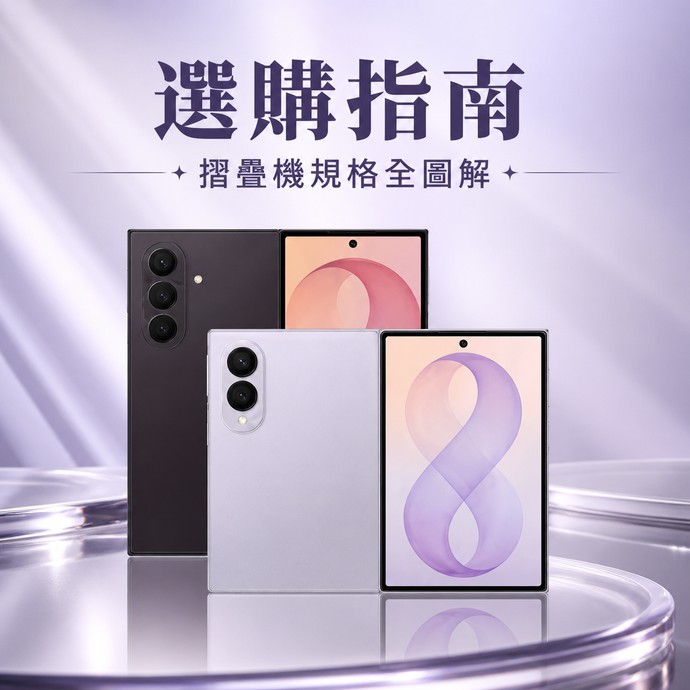
神腦生活誌
【星事神最懂】三星 Galaxy Z Fold8 Ultra、Z Fold8 與 Flip8 登場!
三星 Z Fold8 Ultra、Fold8 與 Flip8 該買哪一款?本文詳細比較三款摺疊手機的螢幕尺寸、相機規格與電池續航力。Fold8 Ultra 主打 8 吋大螢幕與 2 億畫素鏡頭;Fold8 重 201g 最輕巧;Flip8 擁有 4.1 吋封面螢幕,幫你精準挑選最合適機型。
比較三款摺疊新機最後更新:2026-11-17
