


Samsung Galaxy Z Fold8 具備大螢幕的多工處理優勢,除了能同時開啟多個應用程式,還能利用「跨 App 拖放」功能快速交換照片、文字與檔案,完全不需要反覆切換視窗點選複製與貼上。只要善用分割畫面,日常筆記整理、AI 提問或發送信件都能大幅提升效率。
本文重點
- 圖片拖放:長按單張或多張照片,直接拉進 Samsung Notes 插入內容。
- 文字拖放:選取網頁文字段落,拖移至 Gemini 輸入框即時詢問。
- 檔案拖放:從「我的檔案」直接把 PDF 拖曳至 Gmail 郵件草稿新增附件。
跨 App 拖放圖片:單張與多圖批次整理
在製作筆記或整理生活照片時,透過分割畫面將照片拖曳進筆記軟體是最省時的做法。
- 1
開啟分割畫面
在 Galaxy Z Fold8 上以分割畫面同時啟動「媒體瀏覽器」與「Samsung Notes」。
- 2
長按並拖曳圖片
在媒體瀏覽器中找到目標照片,長按照片後直接拖曳至右側或下方的 Samsung Notes 中放開,照片就會直接插入筆記。
- 3
批次加入多張照片
若需同時插入多張照片,先在媒體瀏覽器中勾選多張圖片,再長按已選取的照片一同拖曳到筆記應用程式內。
跨 App 拖放文字:網頁內容直接交給 Gemini 分析
瀏覽網頁時若讀到重要資訊想進一步請 AI 解答,不需選取複製後再切換 App 貼上,拖放功能可以一步到位。
- 1
並排開啟瀏覽器與 Gemini
透過分割畫面在螢幕一側開啟網頁瀏覽器,另一側開啟「Gemini」應用程式。
- 2
選取文字並拖入輸入框
長按網頁中的文字並調整選取範圍,按住選取的文字區塊,直接拖移至 Gemini 的對話輸入框中放開。
- 3
補充提問與發送
在輸入框中補充你想請教的問題,即可讓 Gemini 根據該段網頁內容迅速產生回答。
跨 App 拖放檔案:文件快速夾帶至 Email
除了圖像與文字,本機儲存的各類檔案也能透過拖放直接加入電子郵件草稿。
- 1
同時開啟「我的檔案」與「Gmail」
利用分割畫面在左側打開「我的檔案」,右側開啟「Gmail」並進入郵件撰寫草稿。
- 2
選取文件並拖曳加入附件
在「我的檔案」中找到需要發送的 PDF 文件,長按該檔案後拖曳至 Gmail 編輯區域放開,系統便會直接將其加入郵件附件。
注意
跨 App 拖放功能需視各應用程式的支援度而定。部分第三方 App 或特定輸入欄位可能未開放拖曳接收功能,操作時若無法放開插入,建議改以標準複製貼上或應用程式內建的上傳按鈕處理。
常見問題
拖放時畫面沒有反應怎麼辦?
請確認已長按目標直到物件呈現浮動或微縮狀態,再進行拖動;同時請確認接收端的 App 處於可編輯狀態(例如筆記已進入編輯模式、郵件已開啟撰寫視窗)。
非三星內建的 App 也支援拖放嗎?
Google 服務(如 Gmail、Gemini)與部分主流生產力工具普遍支援拖放,但仍有部分第三方社群或金融應用程式基於相容性與安全性考量未支援此功能。
探索 Galaxy 摺疊應用與技巧
學會拖放多工後,深入了解 Galaxy 摺疊機規格差異與最新系統功能。
神腦生活誌
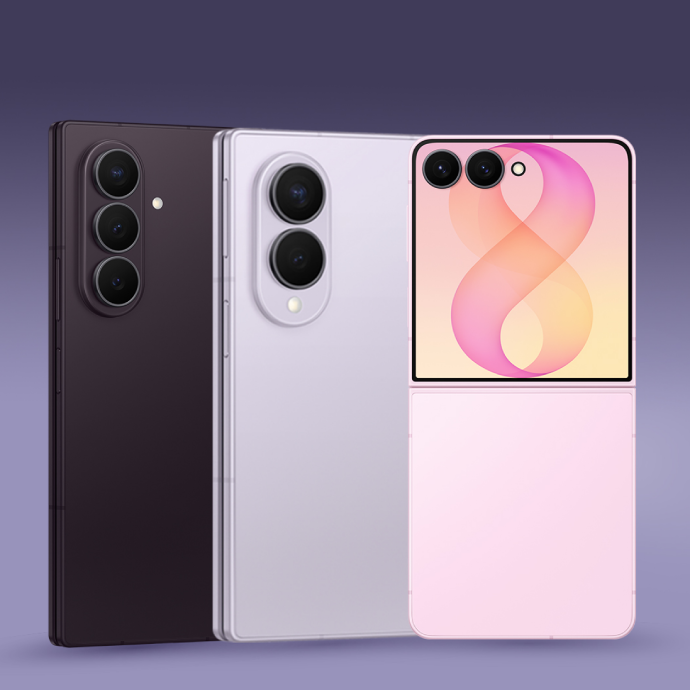
從大學課堂、實習歷練到正式踏入職場,手機早已不只是通訊工具,更是學習、工作與生活的重要夥伴。三星今年推出全新 Galaxy Z 摺疊系列,旗艦級 Fold8 Ultra、兼顧大螢幕與行動力的 Fold8,以及輕巧時尚的 Flip8,為不同生活型態打造專屬體驗。
探索摺疊生活應用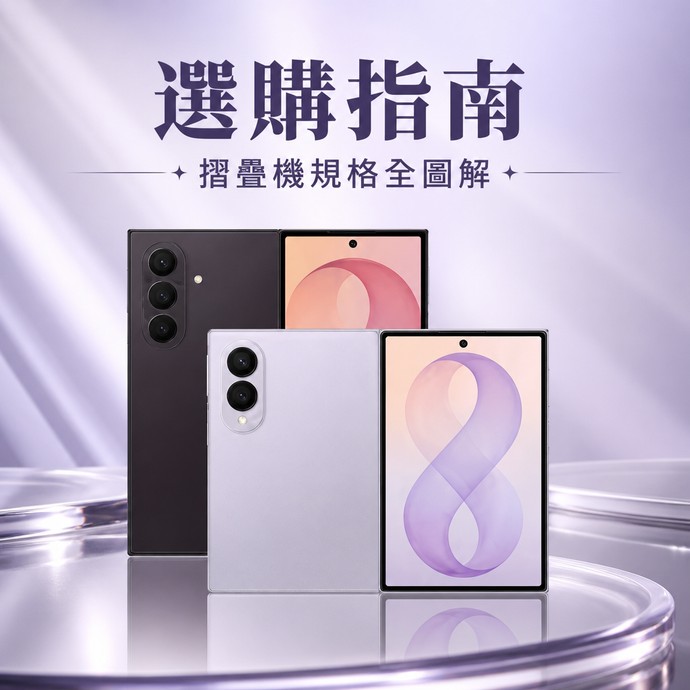
神腦生活誌
【星事神最懂】三星 Galaxy Z Fold8 Ultra、Z Fold8 與 Flip8 登場!
三星 Z Fold8 Ultra、Fold8 與 Flip8 該買哪一款?本文詳細比較三款摺疊手機的螢幕尺寸、相機規格與電池續航力。Fold8 Ultra 主打 8 吋大螢幕與 2 億畫素鏡頭;Fold8 重 201g 最輕巧;Flip8 擁有 4.1 吋封面螢幕,幫你精準挑選最合適機型。
比較摺疊全系列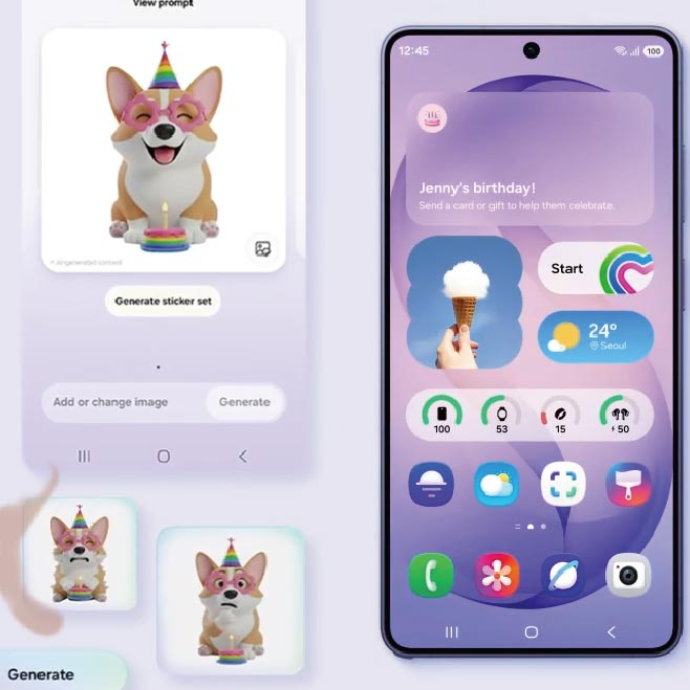
神腦生活誌
2026 年 Galaxy AI 功能又下放啦!手持 S23 或 Z5 系列以上的星粉們,只要升級成 One UI 8.5 也能無痛享用。到底這些 Galaxy AI 能幫忙搞定多少日常麻煩?此篇直接帶你拆解!
掌握 One UI 新功能最後更新:2026-10-13
