


開啟 Samsung Galaxy Z Fold8 分割畫面最快的方式是開啟 App 後,直接從底部「工具列」或「側螢幕面板」將第二個 App 圖示拖曳至螢幕左、右或下方放開。摺疊內螢幕展開後具備 4:3 大螢幕視野,系統共支援 4 種快速啟動多重視窗的手勢與選單路徑,且最多可同時並行 3 個應用程式。
快速重點
- Samsung Galaxy Z Fold8 展開後為 4:3 比例,支援同畫面最多並列 3 個 App 分割視窗
- 提供多種分割開啟法:側螢幕面板拖曳、工具列、雙指滑動手勢與頂端應用程式控點等
- 開啟「顯示應用程式控點」後,點擊 App 頂部橫槓即可一鍵轉為彈出視窗或更換 App
- 點選分割線中央的三點圖示,可順時針旋轉畫面版型,並將 3 視窗組合釘選至工具列或主螢幕
Samsung Galaxy Z Fold8 在收起時是適合單手操作的 10:16 封面螢幕,展開後則能化身微型平板。為了發揮大螢幕的多工效益,本文將由淺入深解析「分割畫面」與「彈出視窗」的 4 種啟動方式、控點進階操作,以及版面記憶儲存技巧。
開啟分割畫面的 4 種實用方式
Samsung Galaxy Z Fold8 內建多元的多重視窗啟動機制,使用者可依據使用習慣選擇拖曳面板、多工選單、雙指手勢或頂端控點。以下是《星事神最懂》實際示範 4 種主要操作方式:
- 1
第一種:從「工具列」或「側螢幕面板」拖拉
在開啟第一個應用程式的狀態下,直接從底部工具列或向內滑出側螢幕面板,長按第二個 App 圖示並拖曳至螢幕左側、右側或上下區域即可完成分割。
- 2
第二種:從「最近使用的應用程式」啟動
進入背景多工卡片畫面,點選上方應用程式圖示,在彈出選單中點選「以分割畫面檢視開啟」,接著在另一半螢幕選取第二個 App。
- 3
第三種:開啟「雙指滑動切換」手勢
進入手機「設定」>「進階功能」>「多重視窗」,開啟「滑動切換至分割畫面檢視」。在全螢幕 App 下用雙指由螢幕側邊或底端向內滑動,即可快速分割畫面。
- 4
第四種:透過頂端「應用程式控點」選單
在「多重視窗」設定中啟用「在全螢幕檢視中顯示應用程式控點」,每個 App 頂端會出現一條小橫槓,點選橫槓後按下「分割畫面」圖示即可選取配對程式。
應用程式控點與 3 畫面多工進階技巧
Samsung Galaxy Z Fold8 頂端的「應用程式控點」具備高度彈性,不只能一鍵切換視窗模式,還能自由更換視窗內的應用程式或縮放為浮動視窗。透過分隔線上的功能表,更能將客製化的 3 App 佈局保存下來以備之後快速使用。
應用程式控點的 3 大進階操作
點選 App 頂部的控制橫槓時,會展開功能選單:點選「變更應用程式」按鈕可立即挑選新 App 取代目前視窗;點選「彈出視窗」圖示可將該 App 化為懸浮視窗,隨意調整位置與視窗大小。若想將懸浮彈出視窗轉回分割畫面,只需長按頂端橫槓並拖拉至螢幕頂部、底部或左右兩側即可。
開啟 3 個視窗與儲存應用程式組
在雙分割狀態下,使用者可再次由側螢幕面板拖入第 3 個 App 放置於上方或下方,實現 3 畫面並行作業。長按兩個視窗中間的分隔線可微調各視窗所佔比例;點擊分隔線上的「三點圖示」,能開啟控制選單進行「順時針旋轉佈局」,或點擊星星圖示將當前多重視窗組合直接加入「工具列」或「主螢幕」,往後點擊一次就能秒開多工環境。
重點
善用「應用程式組」釘選功能,例如將「瀏覽器 + 筆記 + 郵件」或「股票 + 通訊軟體 + 計算機」存入底部工具列,能在 4:3 大螢幕上一秒切換工作與生活模式。
旗艦新機
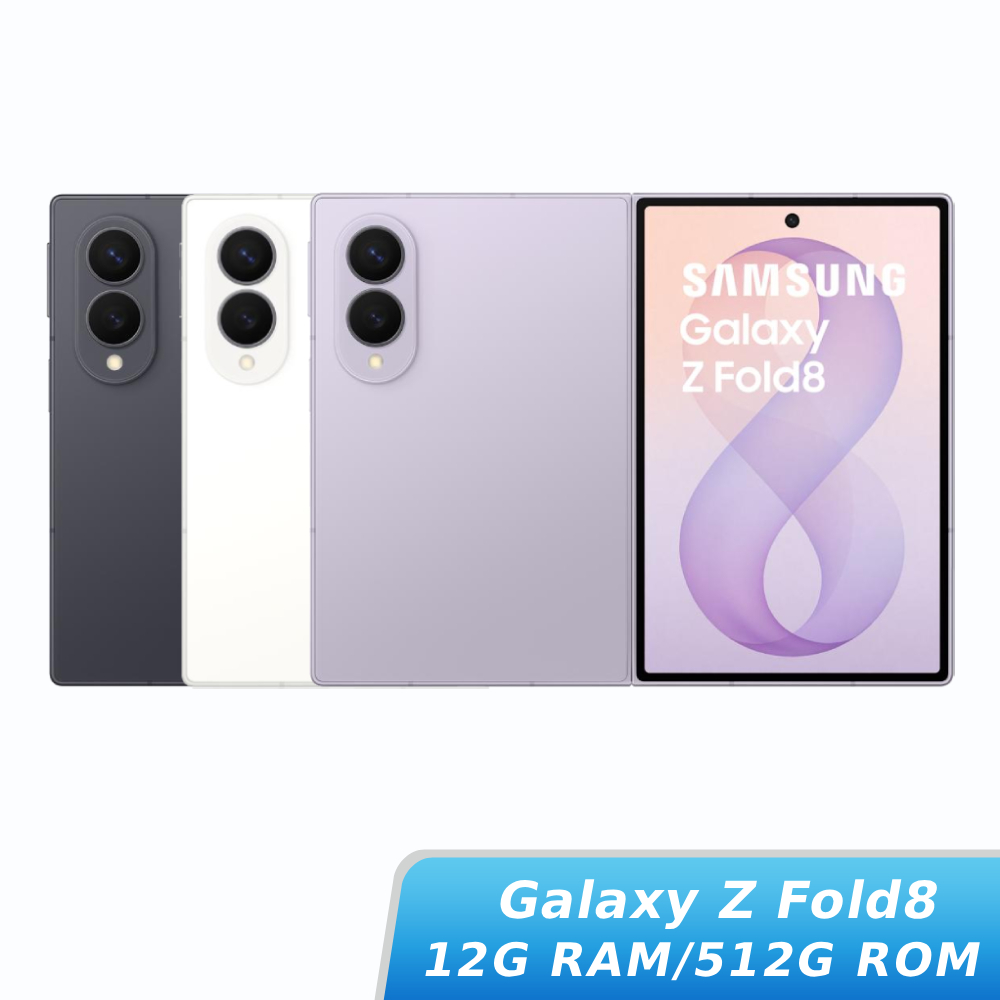
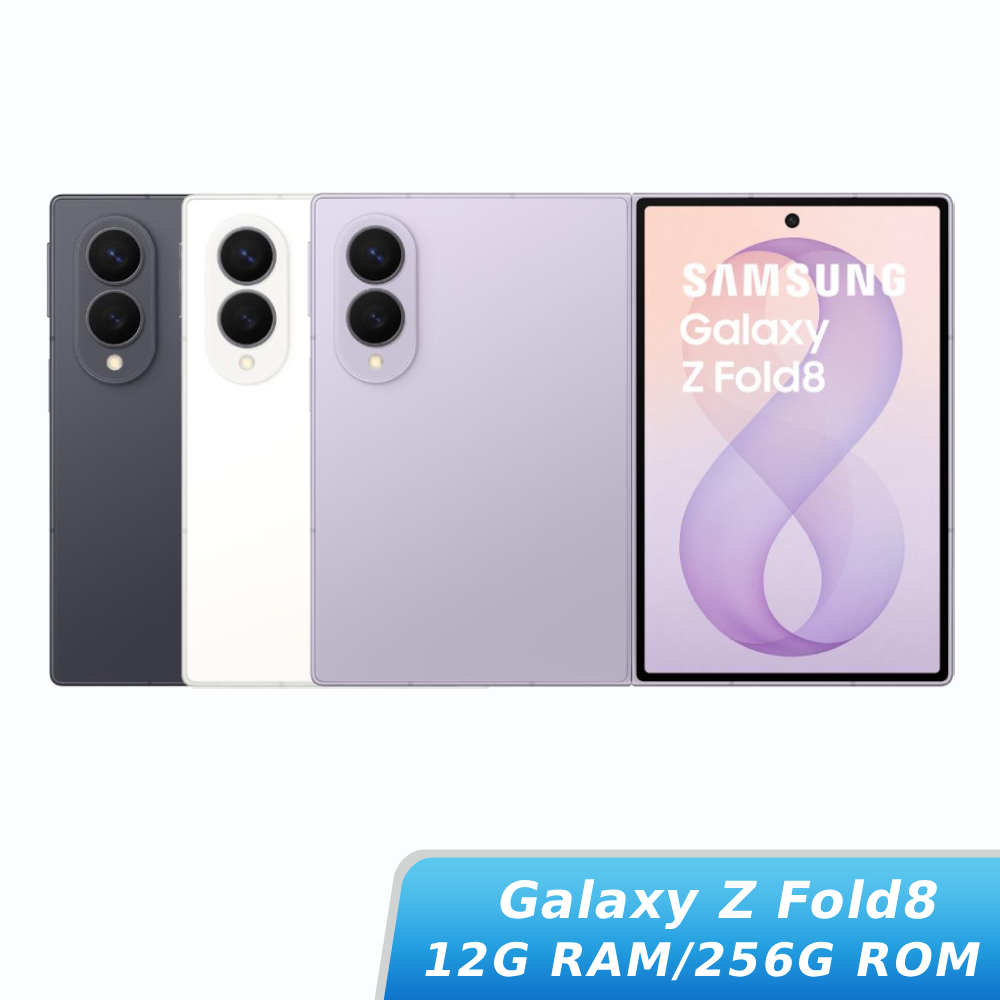
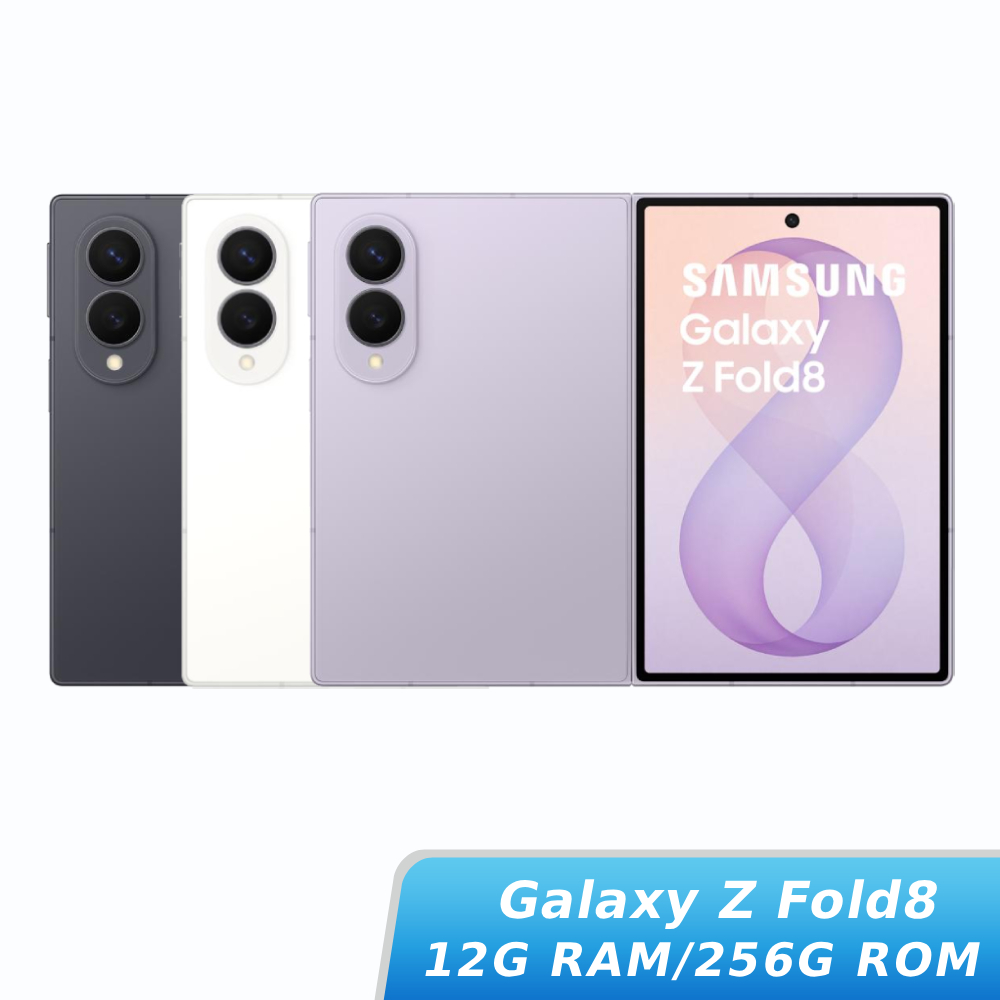
SAMSUNG Galaxy Z Fold8 12G/256G
SAMSUNG Galaxy Z Fold8 12G/256G【贈 Galaxy Buds4 耳機】
展開 4:3 大螢幕多工視野,即刻入手體驗分割視窗的高效魅力,再贈藍牙耳機。
商品資訊、價格與庫存狀態請以商品頁顯示為準。
查看購機優惠常見問題
為什麼某些 App 無法在 Galaxy Z Fold8 上開啟分割畫面?
少數第三方應用程式原始設計未支援視窗重設大小。使用者可進入手機「設定」>「進階功能」>「Labs(實驗室)」,開啟「所有應用程式支援多重視窗」,即可強制所有 App 啟用分割與彈出視窗功能。
雙指滑動手勢沒反應時該如何檢查?
請確認是否已至「設定」>「進階功能」>「多重視窗」中將「滑動切換至分割畫面檢視」開關開啟。操作時需使用兩指由螢幕側邊或底部邊緣同時向內滑動,若在部分橫向全螢幕遊戲中可能會暫時被系統停用。
Galaxy Z Fold8 封面螢幕也可以使用分割畫面嗎?
可以,10:16 比例的封面螢幕同樣支援上下分割 2 個應用程式。
儲存的多重視窗組合最多可以釘選幾個 App?
Galaxy Z Fold8 的「應用程式組」功能最多支援將 3 個同時運行的 App 組合儲存為單一圖示。只要點選分隔線上的星星符號後,可選擇儲存至側螢幕面板、主螢幕或底部常駐工具列。
結論
Samsung Galaxy Z Fold8 結合 4:3 大尺寸內螢幕與強大多重視窗系統,徹底解放摺疊機的多工生產力。建議使用者先至設定開啟「滑動切換」與「顯示應用程式控點」,並將工作常用的 2 至 3 個 App 儲存為桌面快捷組合,即可在日常生活與商務場景中享受無縫切換的極致效率。
資料來源
【星事神最懂】第一次用摺疊機必學!多重視窗入門教學 ft. SAMSUNG Galaxy Z Fold8
進階掌握摺疊旗艦操作技巧
學會分割畫面後,進一步選購適合的摺疊機型並優化單手操控體驗。
神腦生活誌
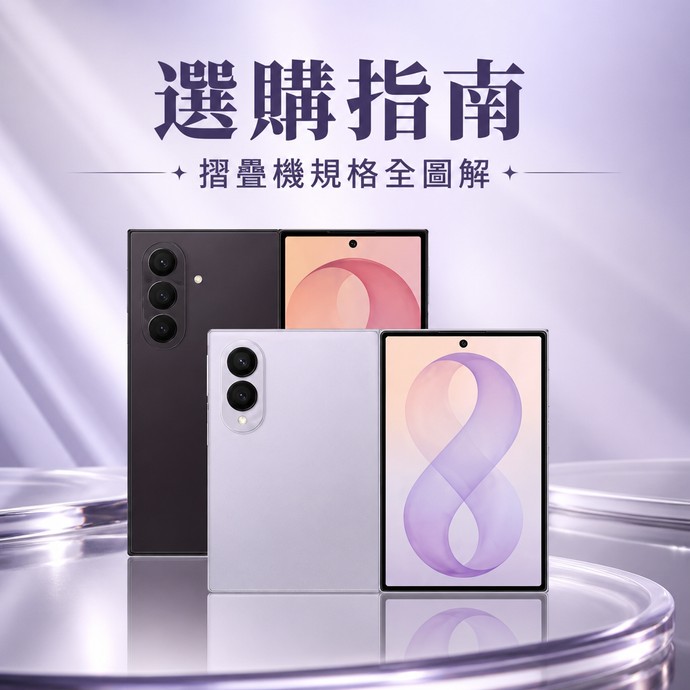
【星事神最懂】三星 Galaxy Z Fold8 Ultra、Z Fold8 與 Flip8 登場!
三星 Z Fold8 Ultra、Fold8 與 Flip8 該買哪一款?本文詳細比較三款摺疊手機的螢幕尺寸、相機規格與電池續航力。Fold8 Ultra 主打 8 吋大螢幕與 2 億畫素鏡頭;Fold8 重 201g 最輕巧;Flip8 擁有 4.1 吋封面螢幕,幫你精準挑選最合適機型。
比較摺疊新機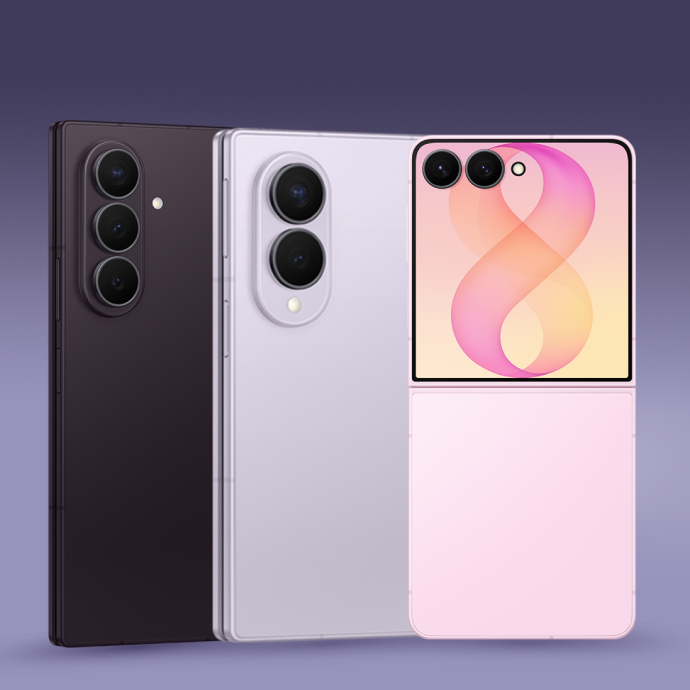
神腦生活誌
從大學課堂、實習歷練到正式踏入職場,手機早已不只是通訊工具,更是學習、工作與生活的重要夥伴。三星今年推出全新 Galaxy Z 摺疊系列,旗艦級 Fold8 Ultra、兼顧大螢幕與行動力的 Fold8,以及輕巧時尚的 Flip8,為不同生活型態打造專屬體驗。
探索 AI 摺疊生活
神腦生活誌
【星事神最懂】三星 One Hand Operation+ 操作教學:善用單手模式,打造專屬手勢捷徑,提升使用效率!
想讓手機操作更順手嗎?本文深入教學 One Hand Operation+ App,教你如何設定客製化手勢、調整控點大小與色彩,輕鬆單手操控,提升你的 Galaxy 手機使用體驗!
優化單手捷徑最後更新:2026-08-24
