
要將三星 Galaxy 手機主螢幕進行個人化美化,最快的方式是將小工具設為透明、利用相片或 Galaxy AI 自製桌面貼圖,並安裝 Good Lock 套件中的 Home Up 模組開啟 DIY Home screen 功能,即可自由移動、旋轉、重疊圖示與隱藏 App 名稱。
快速重點
- 長按桌面小工具選擇「設定」,關閉背景或拉低透明度即可避免遮擋桌布。
- 相簿長按照片主體選「另存為貼圖」,或利用 Samsung 鍵盤的 Galaxy AI 生成文字貼圖。
- 下載 Good Lock 應用程式並安裝 Home Up 模組,開啟「DIY Home screen」即可突破網格限制自由排版。
- 在 Home Up 的 Home screen 選擇 App icon setting,關閉 Show item label 能隱藏所有 App 應用程式名稱。
許多 Samsung Galaxy 使用者希望手機桌面兼具實用與美觀,但預設的網格擺設與顯眼的 Widget 背景常破壞桌布整體感。本文將完整介紹從小工具去背景、貼圖製作到 Good Lock 高級排版技巧,幫助你手把手打造極簡質感的個人化主螢幕。
本文目錄
一、如何調整 Galaxy 小工具背景與透明度
二、如何用照片與 Galaxy AI 自製專屬桌面貼圖
三、如何用 Good Lock Home Up 實現自由排版與隱藏 App 名稱
四、常見問題
五、結論
如何調整 Galaxy 小工具背景與透明度
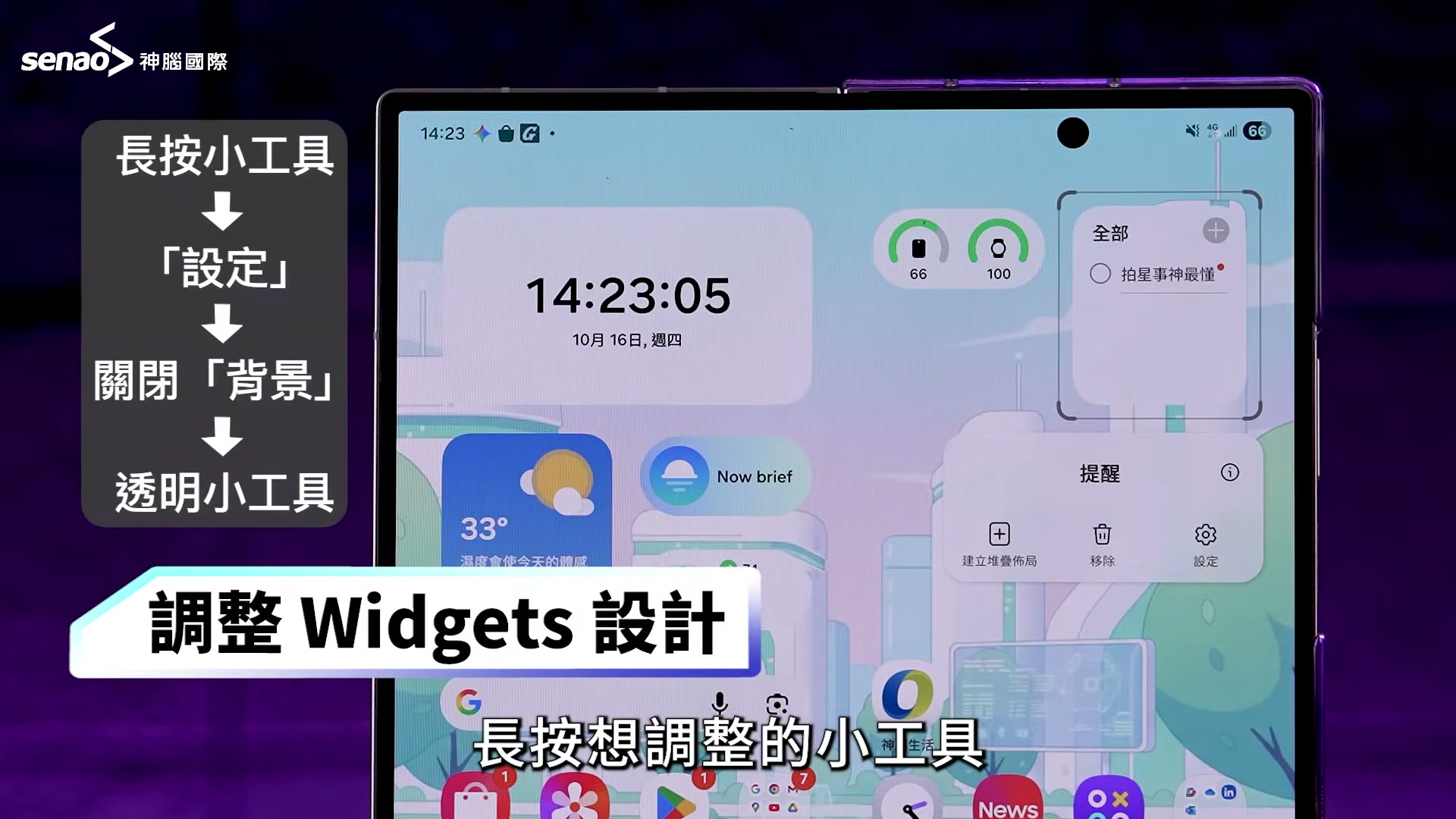
消除三星主螢幕小工具遮擋桌布問題,只需長按小工具點選「設定」,關閉「背景」開關或將「透明度」拉至 0% 即可完成透明化。此設定能讓文字與圖示直接融入桌布背景中。
在 One UI 系統中,大多數內建小工具(如天氣、時鐘、電池電量、提醒事項)都支援獨立樣式修改。操作步驟非常簡單:長按目標小工具,在跳出的快捷選單中選擇「設定」。若選單內含有「背景」開關,直接關閉即可去除白底或黑底;若沒有背景開關,則可尋找「透明度」滑桿並向左拉到底,同樣能達到無痕融合效果。
如何用照片與 Galaxy AI 自製專屬桌面貼圖
製作專屬桌面貼圖共有兩種途徑:透過媒體瀏覽器相片主體長按去背,或使用 Samsung 鍵盤內的 Galaxy AI 文字生成貼圖功能。這兩種方式產出的貼圖均可加入桌面並自訂點擊動作。
方法一:相簿主體一鍵去背轉貼圖
開啟「媒體瀏覽器」並點選任意照片,長按照片中的人像或物體主體,隨後選擇「另存為貼圖」。系統提供原始檔、邊框、剪影、復古、卡通等多種風格轉換,選定後即可儲存至內建貼圖庫。
方法二:Galaxy AI 文字生成貼圖
開啟三星鍵盤,點選「表情符號」圖示並按下「Galaxy AI」星芒圖案,輸入想發揮的文字描述,AI 即可自動生成對應圖像。生成後長按圖像還能切換不同藝術風格,讓桌面擺飾更具特色。
如何用 Good Lock Home Up 實現自由排版與隱藏 App 名稱
要徹底擺脫桌面網格限制,需透過官方 Galaxy Store 下載「Good Lock」應用程式及「Home Up」模組,開啟「DIY Home screen」與關閉「Show item label」,即可隨意放大、旋轉、重疊元件並隱藏應用程式名稱。
- 1
安裝與啟用 Home Up 模組
進入 Galaxy Store 下載 Good Lock,開啟後找到並下載「Home Up」。進入 Home Up 主頁開啟上方開關,點選「Home screen」並啟用「DIY Home screen」。
- 2
進入 DIY 編輯介面任意排版
返回主螢幕長按空白處,點擊右上角「DIY」圖示進入編輯介面。此時可任意移動圖示位置、旋轉角度、放大縮小,甚至把貼圖與小工具重疊擺放,亦可利用右下角方向鍵進行微米級位置調整。
- 3
設定貼圖動態與隱藏 App 名稱
在 DIY 介面加入貼圖後,可指定點擊貼圖後要啟動的 App 或觸發動態效果;回到 Home Up > Home screen > App icon setting,關閉「Show item label」即可隱藏 App 標籤文字,實現極簡桌面。
常見問題
如何下載 Good Lock 應用程式?
Good Lock 是三星官方開發的專屬美化工具,可以透過 Google Play 搜尋下載。如果 Google Play 上找不到,也可以透過手機內建的「Galaxy Store」來下載。
關閉小工具背景後文字看不清楚該怎麼辦?
若桌布顏色較淺導致白字模糊,可在小工具設定中調整透明度(例如改為 30%-50% 半透明)以保留對比度,或者選擇套用深色模式,確保資訊閱讀清晰。
DIY 桌面排版亂掉後有辦法一鍵還原嗎?
可以,只需回到 Home Up 應用程式,關閉「DIY Home screen」開關,主螢幕即會恢復為原本 One UI 預設的標準網格排列狀態。
自製的貼圖在更換主題或手機後還會保留嗎?
在媒體瀏覽器另存或 Galaxy AI 生成的貼圖會存在三星鍵盤貼圖庫中,只要使用相同的 Samsung 帳號登入並備份鍵盤設定,換機或切換主題後皆能繼續使用。
結論
想要打造高質感的 Samsung Galaxy 主螢幕,無需下載複雜的第三方桌面替換軟體。善用內建的透明小工具設定、相片去背與 Galaxy AI 貼圖功能,搭配 Good Lock 中的 Home Up 模組,就能輕鬆解鎖自由角度、圖示重疊與隱藏文字標籤等高級自訂選項,塑造出獨一無二的專屬手機介面。
資料來源
【星事神最懂】用 Good Lock 的 Home Up 模組開啟你的主螢幕個人化自由!ft. SAMSUNG Galaxy Z Fold7
進階三星 Galaxy 個人化指南
掌握 Good Lock 技巧後,再透過單手模式與 AI 功能全面進化您的手機體驗。
神腦生活誌
【星事神最懂】三星 One Hand Operation+ 操作教學:善用單手模式,打造專屬手勢捷徑,提升使用效率!
想讓手機操作更順手嗎?本文深入教學 One Hand Operation+ App,教你如何設定客製化手勢、調整控點大小與色彩,輕鬆單手操控,提升你的 Galaxy 手機使用體驗!
單手模式教學
神腦生活誌
【人氣精選】探索全新 Galaxy 體驗:One UI 7 與 Galaxy AI 的完美結合
探索 Samsung One UI 7 與 Galaxy AI 的完美結合,從嶄新外觀、智慧翻譯、創意影像生成到全方位健康管理,加上 Galaxy 生態系統的無縫連接,讓您的智慧生活更簡單輕鬆美好,開啟數位體驗的新紀元。
探索 One UI 7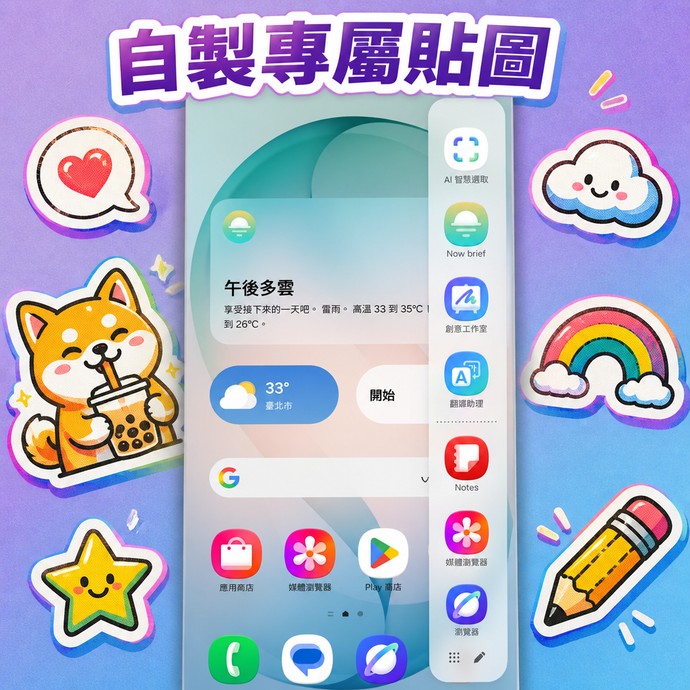
神腦生活誌
【星事神最懂】聊天老是找不到合適貼圖?Galaxy AI 幫你輕鬆生成
聊天老是找不到適合的貼圖嗎?2026 年最新的 Samsung Galaxy S26 系列內建 Galaxy AI「創意工作室」,只要輸入文字就能直接生成專屬貼圖與貼圖組。本文圖解如何從三星鍵盤與 Samsung Notes 快速建立、傳送及刪除自製貼圖,讓聊天與筆記更有趣!
生成 AI 貼圖最後更新:2026-07-30
